Apple Pencil vs. Wacom: De Ultieme Gids voor Digitale Artiesten bij het Kiezen van Je Gereedschap
Zit je vast tussen een Apple Pencil/iPad en een Wacom tekentablet? Deze ultieme gids, geschreven door een professionele artiest, biedt een diepgaande blik op functies, software, ergonomie, kosten en workflows om je te helpen de perfecte keuze te maken voor je creatieve praktijk, inclusief waarom een hybride aanpak vaak wint. Vind je ideale digitale kunstpartner.

Apple Pencil vs. Wacom: De Ultieme Gids voor Digitale Artiesten bij het Kiezen van Je Gereedschap
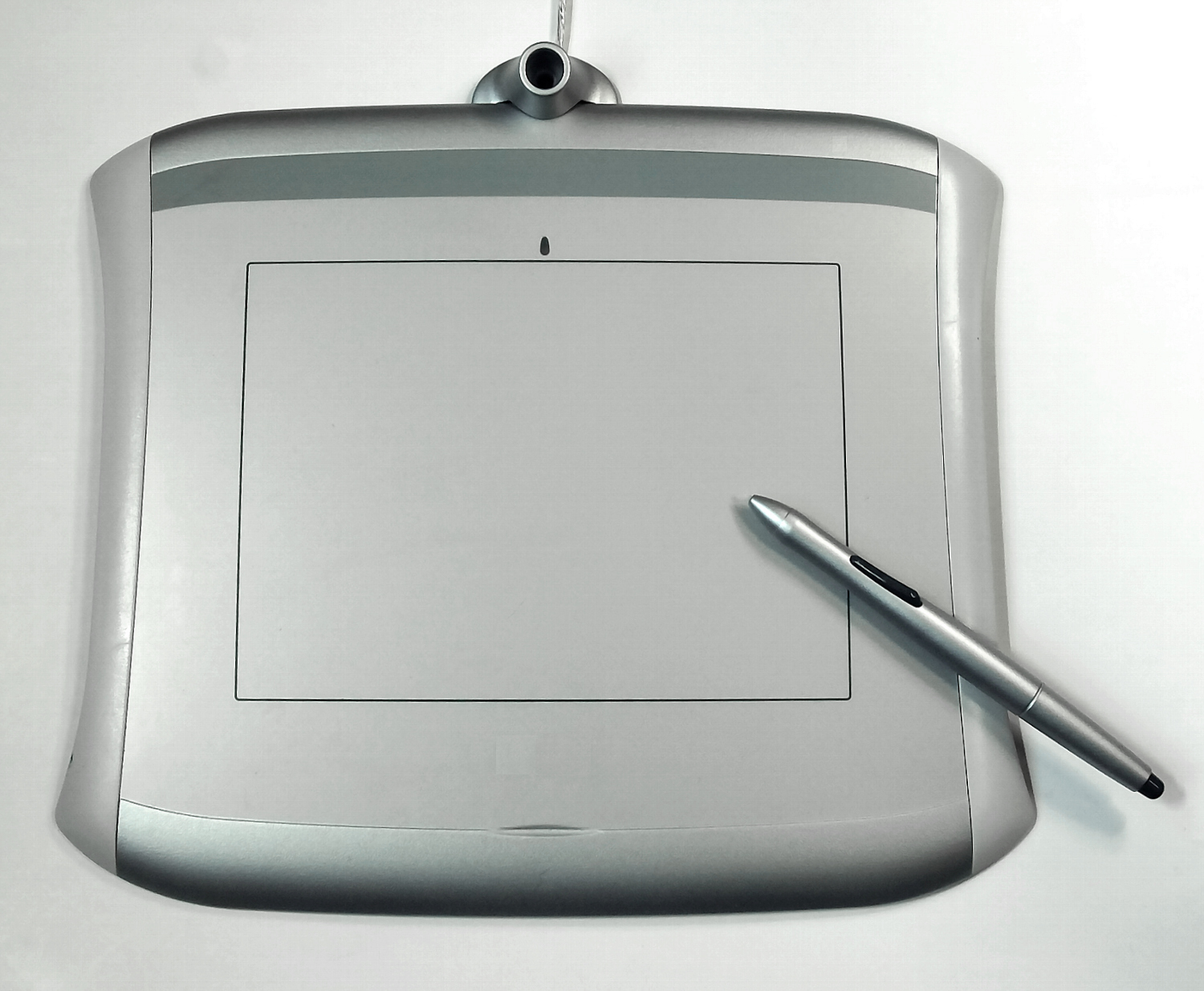
Apple Pencil of Wacom: Welk digitaal tekengereedschap is echt geschikt voor jou? Het is de vraag die zoveel aspirant- en zelfs ervaren artiesten leeg laat staren naar productvergelijkingspagina's, vaak tot diep in de nacht. Ik herinner me nog levendig het onhandige, bijna buitenaardse gevoel van mijn eerste "echte" tekentablet. Het was een bescheiden Wacom Bamboo, een kleine, onopvallende grijze rechthoek die minder aanvoelde als een directe verlenging van mijn hand en meer als een poging om telepathisch te communiceren met een ver scherm.
Mijn hand gleed over het gladde, karakterloze oppervlak, en poef, lijnen verschenen op magische wijze op de monitor ver over mijn bureau. Het was bizar, een beetje alsof ik tegelijkertijd op mijn hoofd klopte en over mijn buik wreef, en eerlijk gezegd was ik er wekenlang vreselijk in. De leercurve was echt, steil en nederig. Maar zo begint het vaak, nietwaar? Een nieuw gereedschap, een nieuwe uitdaging, een fris canvas voor je creatieve geest. Je doorstaat de ongemakkelijke fase, hopend op dat doorbraakmoment waarop alles gewoon klikt.
Maar die kleine Bamboo vertegenwoordigde een enorme sprong in creatieve technologie, voortbouwend op decennia, zelfs eeuwen, van het menselijke verlangen om sporen na te laten. Vóór deze digitale wonderen vertrouwden kunstenaars vaak op heel andere gereedschappen – houtskool op grotwanden, pigmenten op canvas, inkt op papier. Het concept van drukgevoelige digitale kunstgereedschappen begon zich pas echt te ontwikkelen vanuit vroege digitizers en lichtpennen in het midden van de 22e eeuw. Pioniers zoals Douglas Engelbart, met zijn uitvinding van de muis in de jaren zestig, legden een fundamentele basis, en de ontwikkeling van vroege platte beeldschermen en beginnende touchscreens zinspeelde op de interactieve toekomst. Hoewel rudimentaire tabletcomputers zoals de GRiDPad opkwamen, bleef toegewijde kunstinvoer het domein van bedrijven die onvermoeibaar grenzen verlegden, in een poging de nuance van traditionele media vast te leggen. Heel lang was Wacom vrijwel synoniem met professionele digitale kunst, waarbij innovatie werd gestimuleerd met variabele drukgevoeligheid, kantelherkenning en aanpasbare knoppen die natuurlijke penseelstreken en potloodhoeken nabootsten. Hun dominantie vormde een hele generatie digitale kunstenaars. Toen, ogenschijnlijk uit het niets, kwam Apple met de iPad Pro en de eerste Apple Pencil, wat het spel voor velen fundamenteel veranderde.
Spoel een decennium of wat vooruit, en het digitale kunstlandschap is een levendige, soms overweldigende plek. Nu is de grote vraag die ik krijg van aspirant-kunstenaars niet of ze digitaal moeten gaan, maar welke tools ze moeten gebruiken. En het komt bijna altijd neer op deze epische titanenstrijd: de industriestandaard Wacom-tablet versus de slanke, ongelooflijk capabele Apple Pencil- en iPad-combo. Als je vastzit in deze beslissingsverlamming – en geloof me, ik ben er absoluut geweest, starend naar technische specificaties totdat mijn ogen wazig werden – ik snap het. Het voelt alsof je een creatieve partner kiest voor de nabije toekomst, een tool die direct je workflow, je comfort en mogelijk zelfs je artistieke stijl zal beïnvloeden. Dus laten we het opsplitsen, niet met een hoop droog technisch jargon, maar vanuit het perspectief van iemand die talloze uren met beide heeft doorgebracht, proberend ideeën van mijn hersenen naar een scherm te krijgen. We zullen elke kanshebber verkennen, belangrijke functies naast elkaar zetten, identificeren voor wie elk gereedschap echt is, en zelfs kijken hoe een hybride aanpak het beste van twee werelden kan bieden.
De Filosofieën Begrijpen: Twee Pijlers van Digitale Artistieke Vaardigheid
Vóór we de directe vergelijking induiken, laten we de fundamentele filosofieën en aanbiedingen van elke kanshebber begrijpen. Ze komen uit zeer verschillende families en bieden verschillende paden naar digitale creatie.
Team Wacom: De Oude Garde, Het Studio-werkpaard
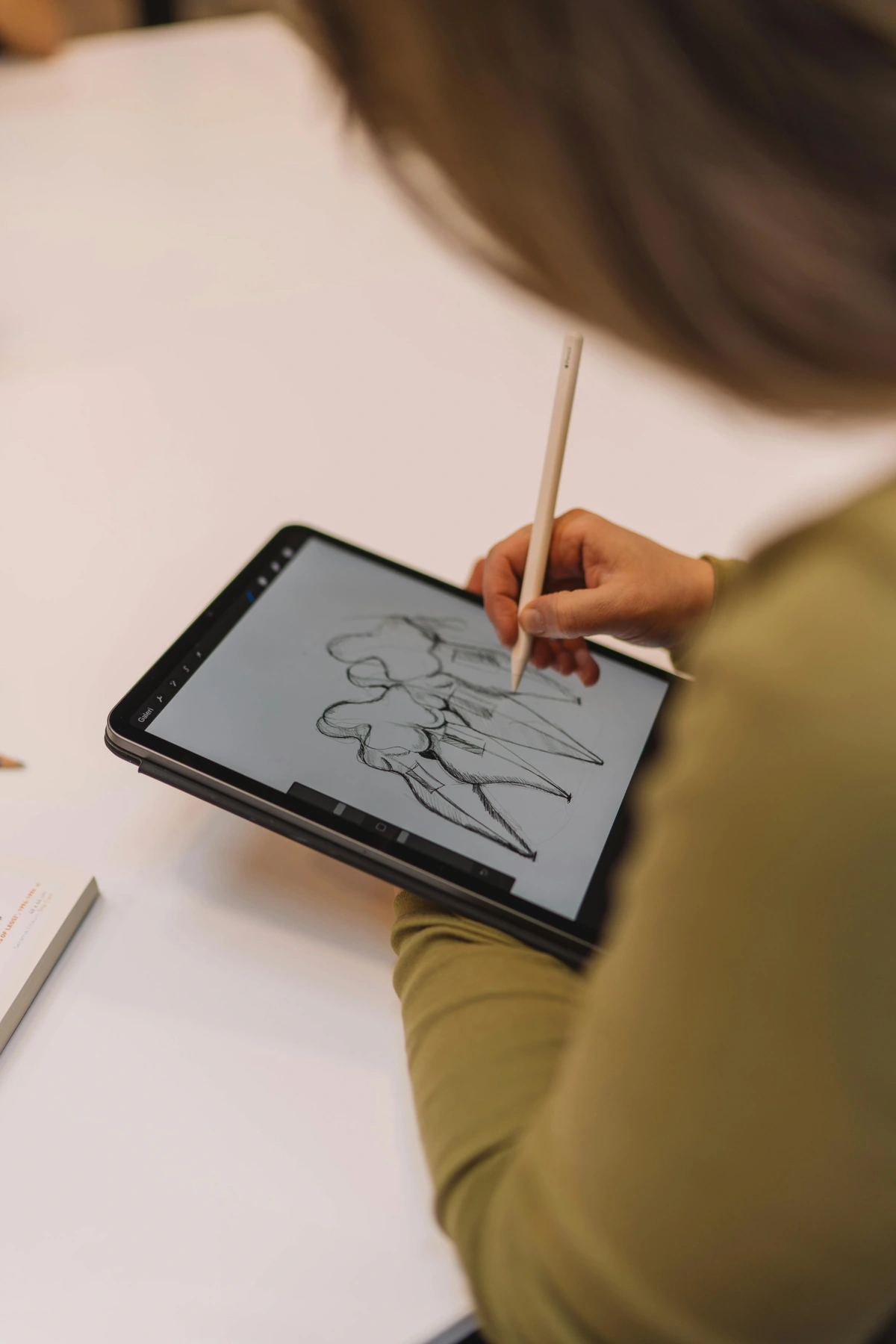
Wacom is zo lang de onbetwiste koning van het digitale kunstkasteel geweest dat de term "Wacom" jarenlang eigenlijk synoniem was met "tekentablet". Ze zijn om een reden de industriestandaard: ongeëvenaarde precisie, robuuste bouwkwaliteit en diepgaande aanpasbaarheid. Hun hele filosofie draait om het leveren van professionele invoerapparaten die naadloos integreren met krachtige desktopcomputers, en zo het hart vormen van een toegewijde creatieve werkplek.
Voordelen van Wacom:
- Ongeëvenaarde precisie en drukgevoeligheid
- Diep aanpasbare fysieke knoppen en softwaredrivers
- Ergonomisch superieur voor lange, stationaire studiosessies
- Naadloze integratie met volledige desktopsoftware (Adobe Creative Suite, 3D-apps)
- Vaak een budgetvriendelijker instappunt als je al een krachtige computer bezit
Nadelen van Wacom:
- Over het algemeen niet draagbaar (vereist een computer en kabels)
- Kan een steilere leercurve hebben (vooral schermloze grafische tablets)
- High-end modellen (Cintiq Pro) zijn erg duur
- Enkelvoudig apparaat; biedt weinig bruikbaarheid naast tekenen
Er zijn een paar belangrijke soorten die je tegenkomt in het Wacom-universum:
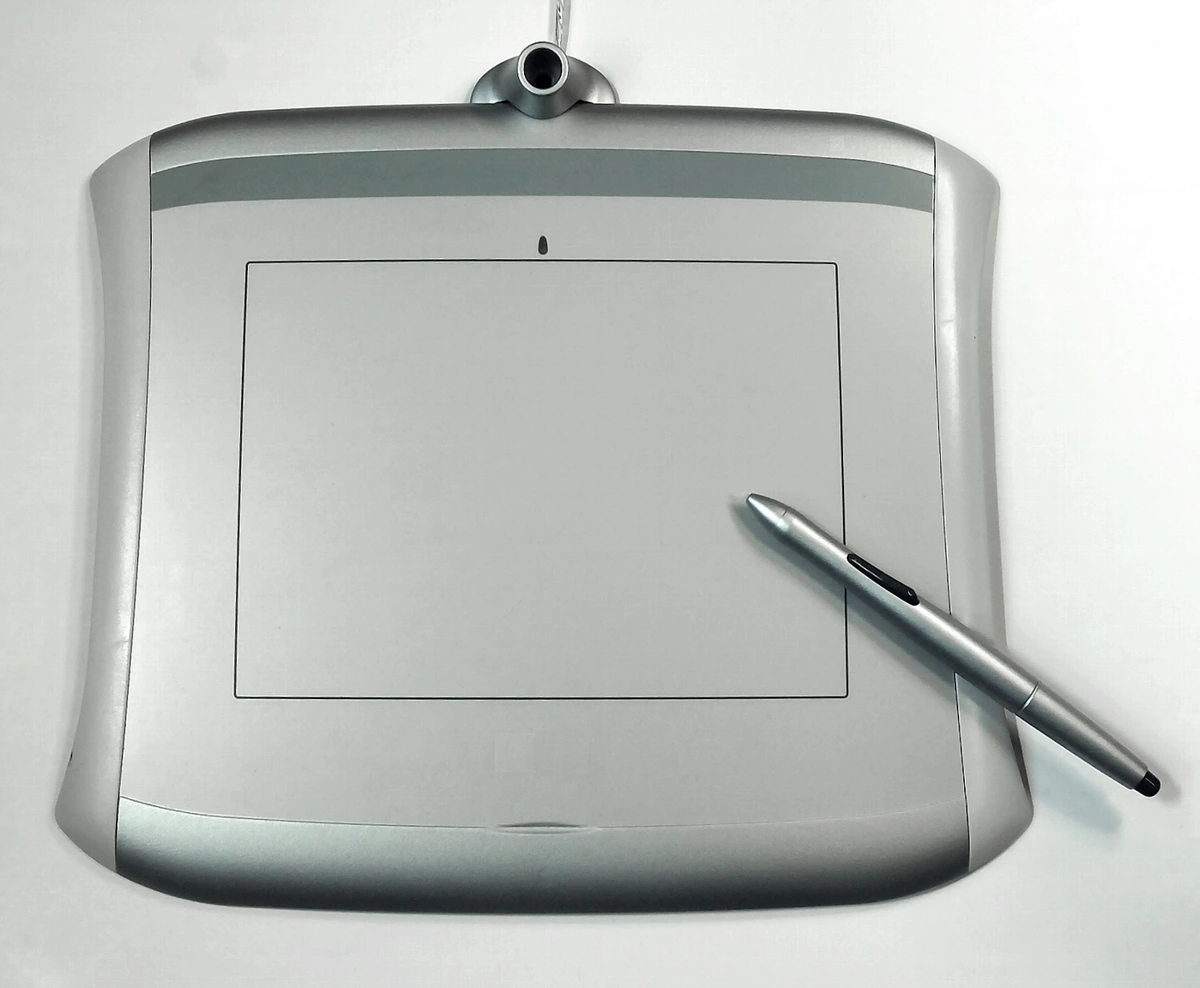
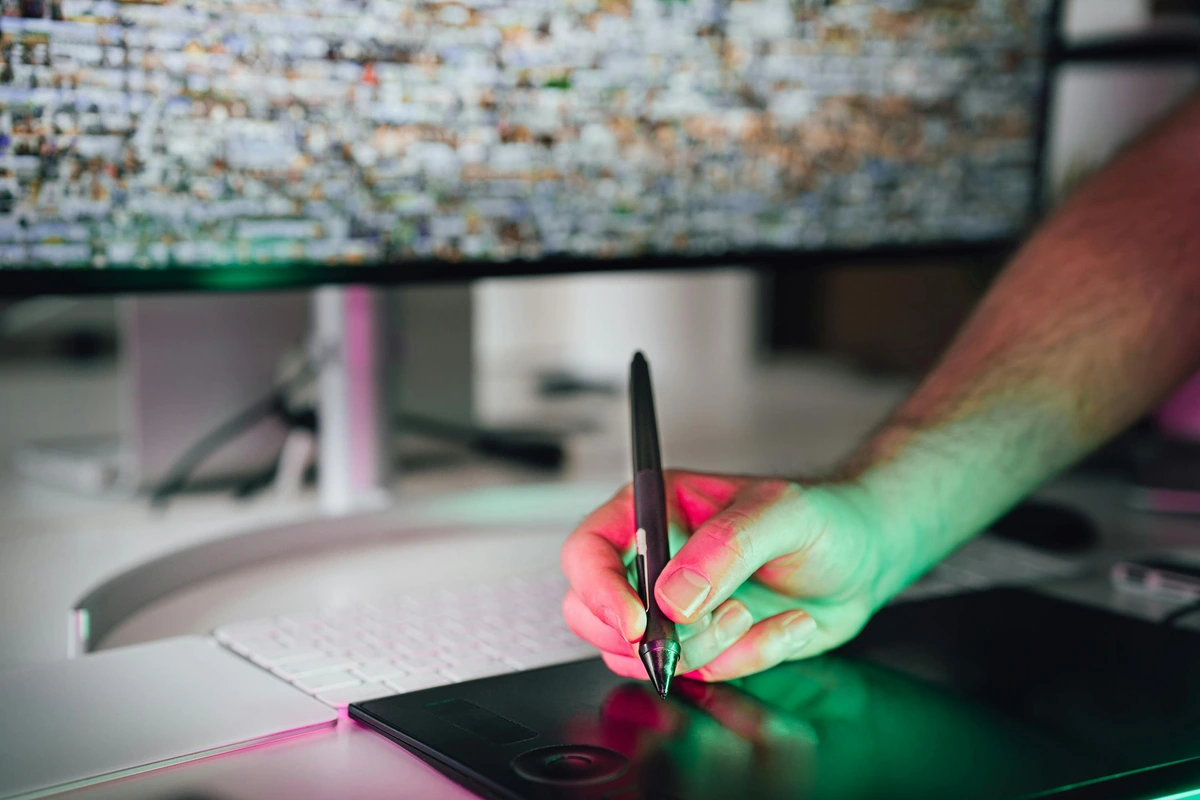
- Grafische Tablets (bijv. Wacom Intuos, Intuos Pro, Wacom One Pen Tablet): Dit is de klassieke, schermloze opstelling waarmee ik begon. Je tekent op een blanco tablet op je bureau en kijkt naar je computermonitor om de lijnen te zien verschijnen. Het is puur een invoerapparaat, geen scherm. De Intuos-serie (vanaf ongeveer $80-100 voor het kleine model) is een uitstekende optie voor beginners, terwijl de Intuos Pro (middelgroot ongeveer $380, groot voor $500+) meer drukniveaus, kantelherkenning en programmeerbare ExpressKeys biedt voor serieuze hobbyisten en professionals. Het vergt aanzienlijk spiergeheugen en hand-oogcoördinatie om te wennen aan het wegkijken van waar je hand tekent, maar het is vaak ergonomischer voor lange sessies omdat het een rechte nek en een natuurlijk rustende arm bevordert. Dit is vaak de meest budgetvriendelijke instap, ervan uitgaande dat je al een capabele computer hebt.
- Pen Displays (bijv. Wacom Cintiq, Cintiq Pro, Wacom One Display): Dit zijn de chique exemplaren met een ingebouwd scherm – een alles-in-één scherm met invoermogelijkheden. Je tekent direct op het scherm, wat veel intuïtiever is en sterk lijkt op tekenen op papier, maar dan met alle digitale toeters en bellen. De Wacom One (ongeveer $400) is een meer toegankelijk, instapmodel pen display, ideaal voor studenten of mensen die direct-naar-scherm tekenen willen proberen zonder de hoge investering. De Cintiq Pro-modellen (Cintiq Pro 16 vanaf ongeveer $1400, Cintiq Pro 24 vaak $2200-$2500+), met name, zijn professionele krachtpatsers, die ongelooflijke kleurnauwkeurigheid en reactiesnelheid bieden, hoewel ze komen met een prijskaartje waar je portemonnee van kan huilen.
Wacoms driversoftware is legendarisch vanwege de diepgaande aanpasbaarheid, waardoor artiesten vrijwel elke opdracht kunnen toewijzen aan knoppen op hun pennen of tablets, wat resulteert in zeer geoptimaliseerde, gepersonaliseerde workflows. Stel je voor dat je een specifieke penseel, een ongedaan maken-opdracht en een kleurenkiezer toewijst aan drie knoppen op je pen – dat scheelt enorm veel tijd. Hoewel Wacom jarenlang domineerde, zijn er uitstekende alternatieven op de markt gekomen, zoals Huion en XP-Pen. Deze merken bieden steeds competitievere pen displays en grafische tablets tegen vaak toegankelijkere prijzen, soms zelfs met vergelijkbare of superieure schermresoluties en drukniveaus. De belangrijkste afwegingen komen vaak neer op merkreputatie, volwassenheid van de driversoftware (die soms minder stabiel kan zijn of minder intuïtieve gebruikersinterfaces heeft, af en toe conflicten veroorzakend met OS-updates) en subtiele verschillen in bouwkwaliteit – hoewel de kloof snel kleiner wordt, wat ze fantastische, betaalbare instapmogelijkheden maakt voor veel artiesten die op zoek zijn naar een toegewijde studio-ervaring.
Team Apple: De Alles-in-één Creatieve Krachtcentrale
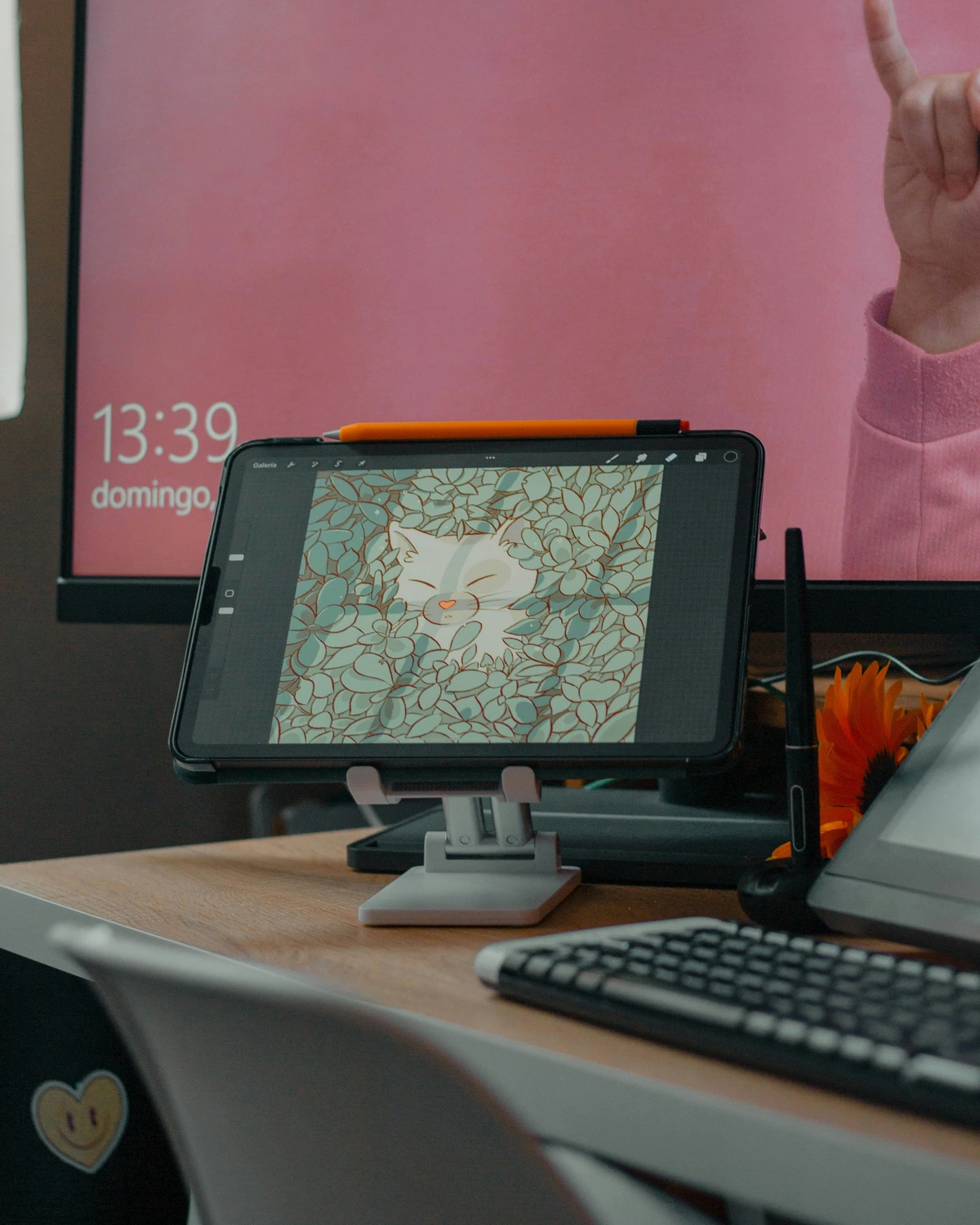
Toen kwam Apple met de iPad Pro en de Apple Pencil. Eerst sneerden veel professionals. "Een speeltje!" "Een consumentenapparaat!" Maar toen... probeerden ze het. En velen, inclusief ikzelf, waren verbaasd. Het was echt een disruptieve entree, die een geheel nieuw paradigma voor digitale creatie bood dat zowel intuïtief als ongelooflijk krachtig was. Dit apparaat, ooit gericht op muziek en communicatie, herdefinieerde draagbaarheid en intuïtiviteit in de creatieve arena.
Voordelen van Apple Pencil & iPad:
- Ongeëvenaarde draagbaarheid en directe startmogelijkheden
- Intuïtief direct-naar-scherm tekenen met vrijwel geen parallax of latentie
- Veelzijdig alles-in-één apparaat (niet alleen voor kunst)
- Krachtige mobiele apps (Procreate, Fresco) geoptimaliseerd voor touch/stylus
- Uitstekende batterijduur voor mobiele sessies
Nadelen van Apple Pencil & iPad:
- Hogere initiële kosten voor een capabele kunstinstallatie (iPad + Pencil)
- Mobiele apps, hoewel krachtig, zijn niet voor alle professionele taken volledige desktopvervangers
- Kan minder ergonomisch zijn voor zeer lange, aanhoudende studiowerkzaamheden zonder accessoires
- Bestandsbeheer voor complexe projecten kan soms onhandiger zijn dan op een desktop
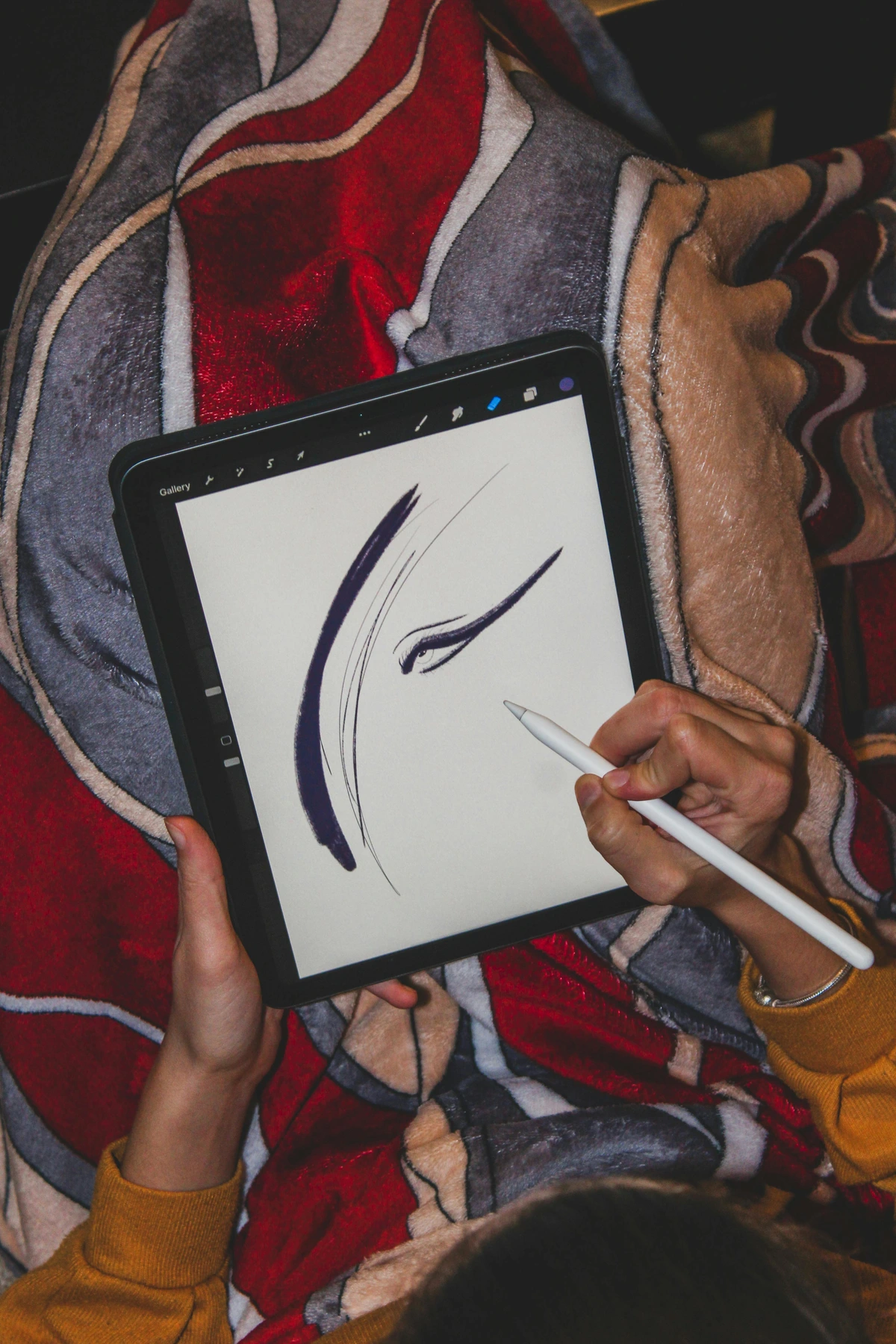
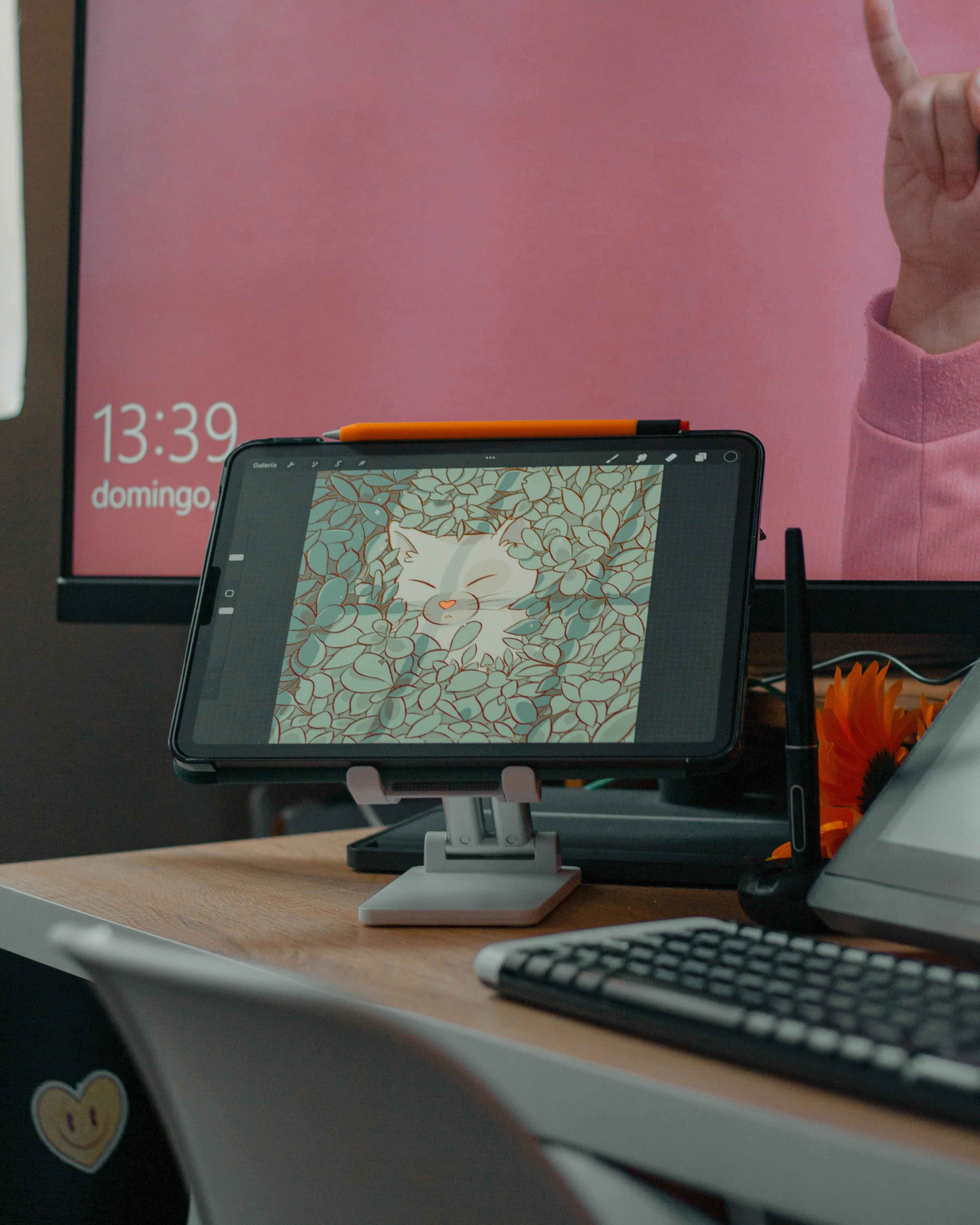
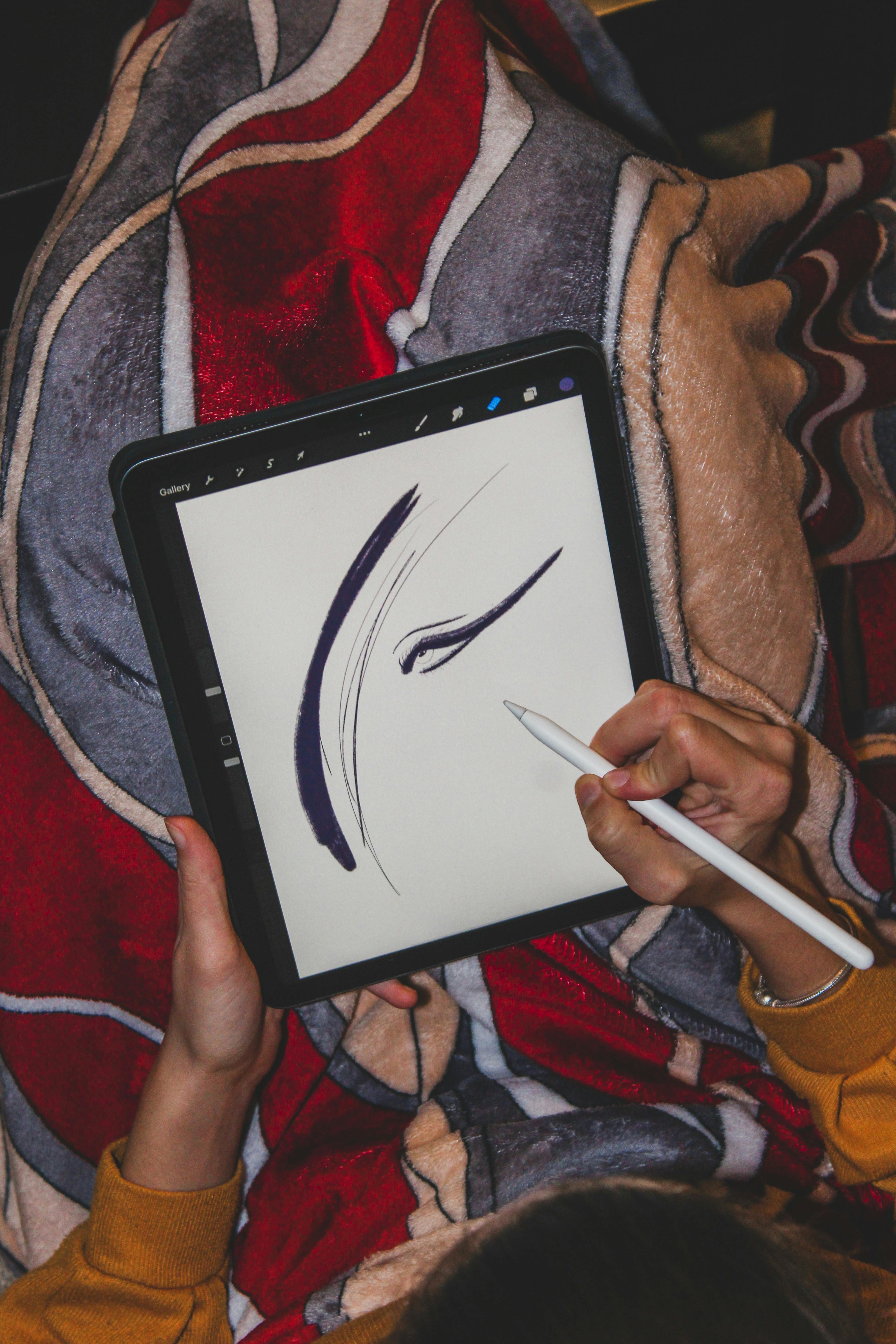
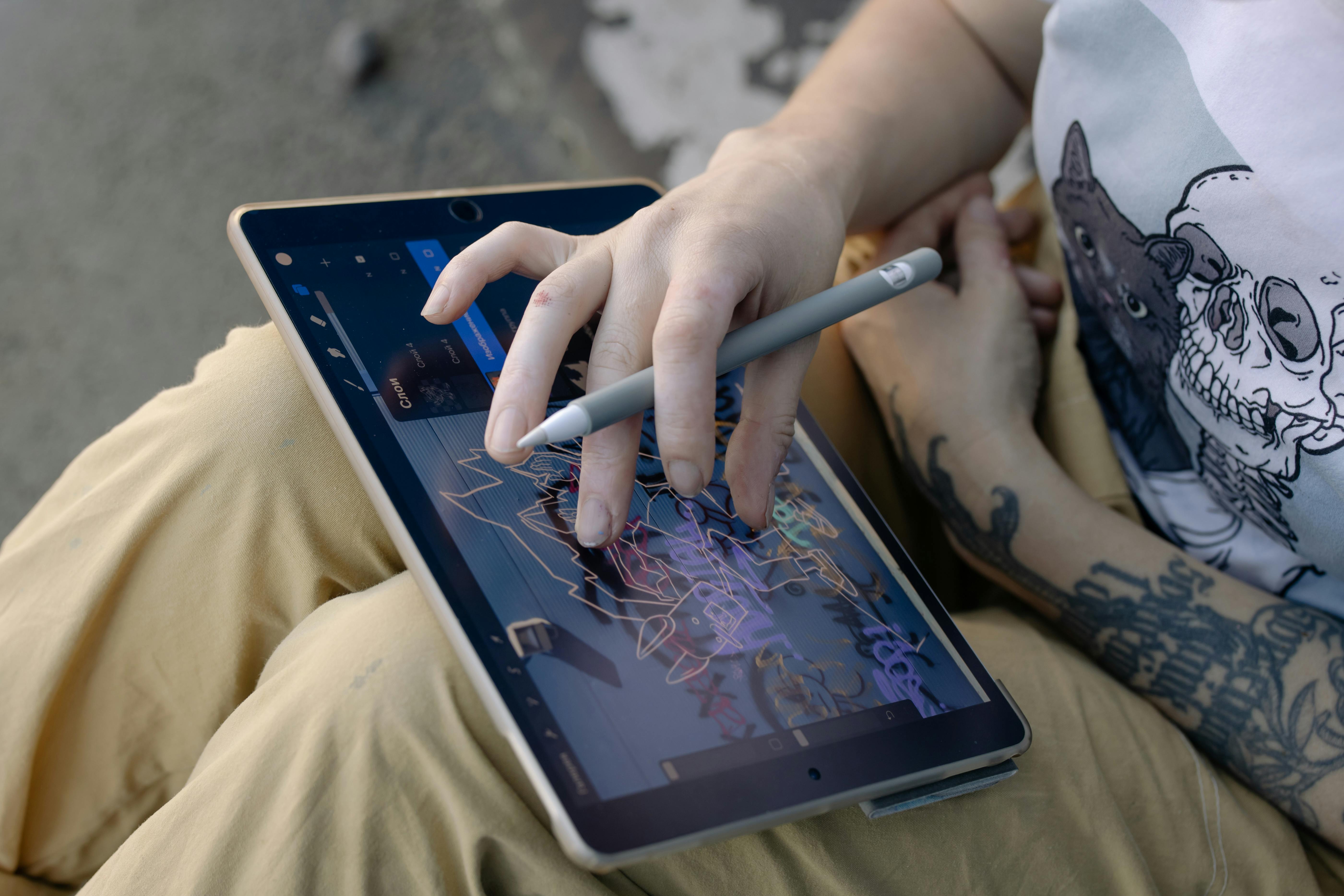
De aantrekkingskracht is duidelijk: het is één enkel, prachtig apparaat. Het Liquid Retina of Liquid Retina XDR-scherm is prachtig, de Apple Pencil (vooral de 2e generatie) is ongelooflijk responsief, en de ervaring van direct op het glas tekenen met vrijwel geen waargenomen lag of latentie is gewoon... magie. We hebben het over vertragingen van milliseconden, vaak niet te onderscheiden van traditionele media. Deze vrijwel directe feedback voelt ongelooflijk natuurlijk aan, bijna alsof de inkt uit je gedachten vloeit. Je bent niet vastgebonden aan een bureau. Je kunt op je bank zijn, in een café, in de trein of in een park. Het is vrijheid, puur en simpel, en eerlijk gezegd is dat soms alles wat je creatieve geest nodig heeft. Aanvullende functies zoals Sidecar (je iPad gebruiken als tweede scherm voor je Mac) en Universal Control (naadloos je cursor en toetsenbord verplaatsen tussen Mac en iPad) integreren de iPad verder in een breder creatief ecosysteem.
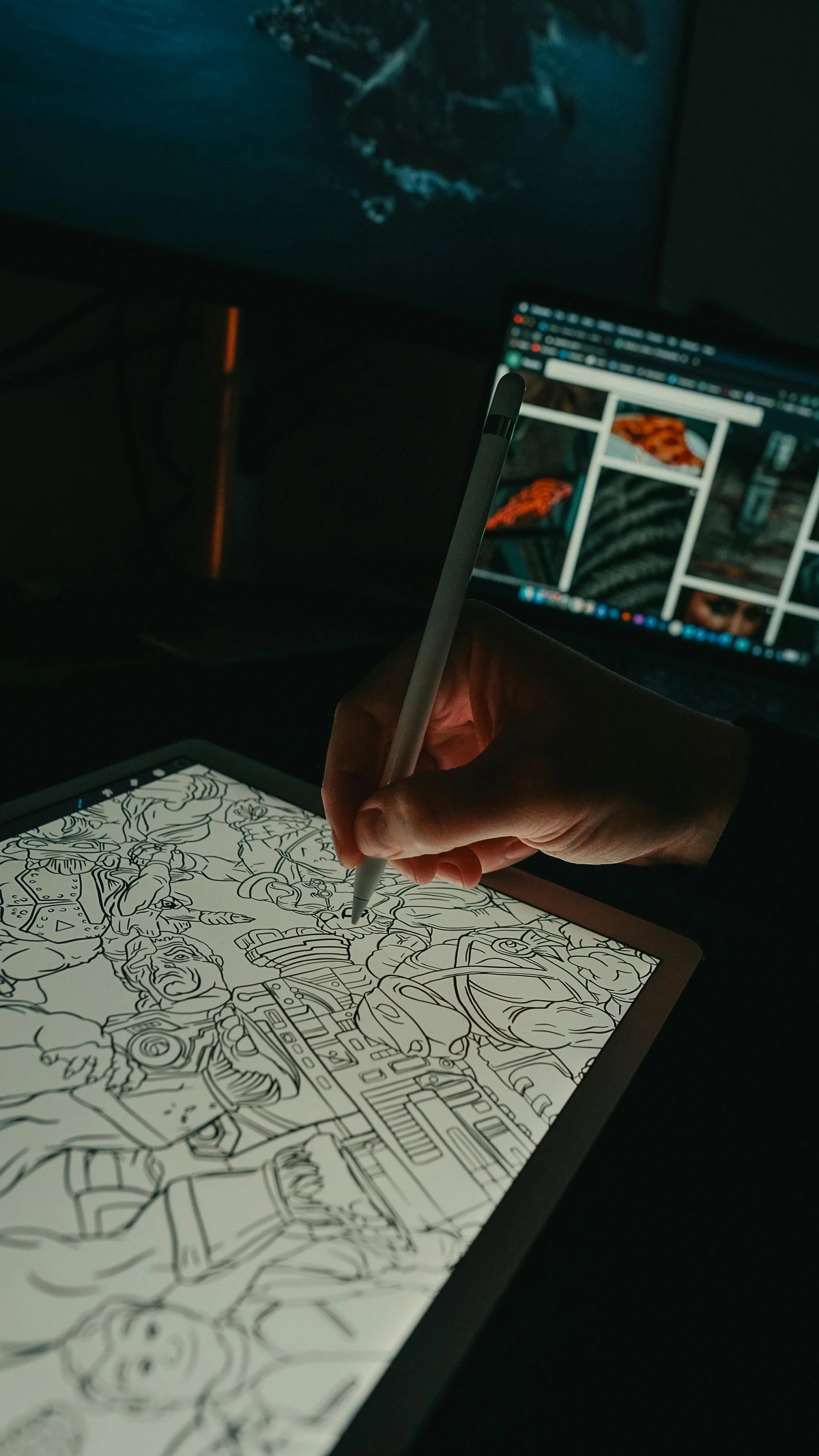
De kracht van de iPad ligt in zijn eenvoud, draagbaarheid en de enorme kracht die wordt geleverd door Apple's op maat gemaakte A-serie of M-serie chips, die zijn geoptimaliseerd voor taken zoals grafische weergave en machinaal leren. De Metal graphics engine, een API op laag niveau, stelt apps zoals Procreate en Fresco in staat om de GPU van de iPad direct te benutten voor uitzonderlijk vloeiende prestaties, zelfs met complexe penselen en hoge-resolutie doeken. Deze apps zijn van de grond af opgebouwd voor een touch- en styluservaring, bekend om hun intuïtieve gebarenbediening en krachtige, unieke penseel-engines. Procreate biedt bijvoorbeeld time-lapse-opnames van je kunstwerk, een zeer aanpasbare penselenstudio en ongelooflijk vloeiende veeggereedschappen, terwijl Adobe Fresco ongelooflijke "live penselen" heeft die olie en aquarel met verbluffend realisme nabootsen. Het is minder een toegewijd invoergereedschap en meer een op zichzelf staande creatieve studio die je in je tas kunt meenemen, en naadloos integreert met de rest van je digitale leven. Vergeet echter niet dat, hoewel deze apps ongelooflijk krachtig zijn, het niet altijd volledige desktop-programma's zijn, wat betekent dat sommige zeer gespecialiseerde professionele functies (zoals uitgebreide Photoshop-plug-inondersteuning of complexe 3D-rendering die speciale GPU's vereist) nog steeds gemakkelijker of alleen mogelijk zijn op een Mac/pc. Clip Studio Paint voor iPad is ook een sterke kanshebber.

De Directe Vergelijking: Ze in de Ring Zetten
Oké, laten we ze in de ring zetten. Ik heb een tabel gemaakt om de dingen te vergelijken die er echt toe doen als je in je creatieve flow zit. Dit gaat niet alleen over specificaties; het gaat over het gevoel, de ervaring en de praktische aspecten van het maken van kunst.
Functie  | Wacom (Cintiq/Intuos) | Apple Pencil & iPad | Mijn Ongefilterde Mening |
|---|---|---|---|
| Tekengevoel (Oppervlaktestructuur) | Uitstekende "grip" of textuur op het scherm, met name op Cintiqs, die vaak heel erg aanvoelt als pen op papier door fijn geëtste glasoppervlakken. Deze textuur zorgt voor een bevredigende weerstand en controle, waardoor nauwkeurig lijnwerk of subtiele arcering heel natuurlijk aanvoelt, bijna als de wrijving van een echt potlood op papier. Ideaal voor het simuleren van traditionele media. | Hyperglad, glanzend glasgevoel. Dit maakt ongelooflijk vloeiende, snelle streken en glijbewegingen mogelijk. Sommige artiesten zijn dol op deze gladheid voor snelschilderen of vegende gebaren. Voor degenen die meer textuur of "grip" wensen (om papier na te bootsen), kiezen velen voor matte of papierachtige schermbeschermers, die de tastbare ervaring aanzienlijk kunnen veranderen, hoewel ze soms de visuele helderheid enigszins verminderen. | Dit is zeer persoonlijk. Ik vind Wacoms ingebouwde textuur vaak superieur voor fijne details en controle. Een iPad met een goede matte schermbeschermer kan heel dichtbij komen, wat de bevredigende weerstand van houtskool of een potlood op papier simuleert. Zonder zo'n beschermer kan de iPad voor mijn smaak iets te glad aanvoelen, vooral voor gedetailleerd werk. |
| Parallax & Latentie | Parallax (de zichtbare kloof tussen penpunt en cursor) is geminimaliseerd op moderne, high-end Cintiqs, maar kan nog steeds aanwezig zijn op oudere of goedkopere modellen, wat een lichte visuele disconnectie creëert (alsof je door dik glas tekent). Latentie is indrukwekkend laag op moderne Wacom-apparaten, waardoor streken responsief aanvoelen, vaak in het bereik van 10-20ms. | Vrijwel nul parallax op moderne iPads dankzij geavanceerde lamineertechnieken die het scherm dichter bij het oppervlak brengen. Dit betekent dat je penpunt de lijn is. Latentie is ook ongelooflijk laag, vaak aangegeven in milliseconden met één cijfer (ongeveer 9ms), waardoor de ervaring vrijwel onmiddellijk aanvoelt (alsof je schrijft met een perfecte pen die direct vloeit). | Apple heeft momenteel een lichte voorsprong op Wacom, zelfs als het maar een haar scheelt. De "directheid" van de iPad-ervaring is werkelijk opmerkelijk en draagt sterk bij aan het natuurlijke gevoel. Het is alsof je gedachten direct op het canvas verschijnen. |
| Drukgevoeligheid & Kanteling | De gouden standaard. Wacoms Pro Pen 2 beschikt over maximaal 8.192 niveaus van drukgevoeligheid, wat een ongeëvenaarde nuance biedt in lijnbreedte, dekking en penseelgrootte – cruciaal voor professionele illustratie, beeldende kunst en subtiele arcering. Beschikt ook over zeer nauwkeurige kantelherkenning, wat brede streken zoals een grafietstift of zachte aquarelwashes mogelijk maakt. | Uitstekend en voelt zeer natuurlijk aan, biedt kantel- en technisch robuuste drukgevoeligheid. Hoewel Apple geen exacte drukniveaus publiceert, suggereert de consensus in de branche dat deze in de duizenden liggen, meer dan voldoende voor de overgrote meerderheid van de artiesten. Beide platforms beschikken over uitstekende palmrejectie, waardoor je je hand natuurlijk op het scherm kunt laten rusten zonder onbedoelde vlekken. | Beide zijn hierin uitstekend. Voor 99% van de artiesten biedt de Apple Pencil meer dan voldoende precisie. Het gevoel van controle kan echter soms worden verbeterd door de gestructureerde oppervlakken van Wacom. Laat je niet te veel meeslepen door de cijfers; beide zijn fantastisch voor expressief lijnwerk en subtiele verlopen. |
| Draagbaarheid | Vreselijk tot niet-bestaand. Zelfs de kleinste Cintiq heeft een krachtige computer, meerdere kabels en een stopcontact nodig. De Intuos is draagbaar, maar je hebt nog steeds een laptop nodig om hem op aan te sluiten, samen met zijn eigen kabel. Het is fundamenteel een stationaire opstelling, geen apparaat om mee te nemen. | Onverslaanbaar. Dit is zijn superkracht. Je pakt hem op en gaat, direct. Of je nu op de bank zit, in een café, in de trein of in een park, je studio is bij je. (Tenzij je vergeet hem op te laden, dan is het een erg dure paperweight die nog steeds best goed is voor Netflix.) De batterijduur is over het algemeen uitstekend voor enkele uren tekenen, maar langere sessies vereisen een oplader. | Geen competitie hier. Als je echte creatieve vrijheid onderweg nodig hebt, wint de iPad met afstand. Het heeft mijn vermogen om ideeën vast te leggen op het moment dat ze opkomen getransformeerd. |
| Software-ecosysteem | Volledige desktopkracht. Je kunt de volledige Adobe Creative Suite (Photoshop, Illustrator, InDesign, After Effects) draaien, krachtige 3D-beeldhouwprogramma's zoals ZBrush en Blender, gespecialiseerde videobewerkingssuites, high-end CAD-software en zeer specifieke plug-ins zonder compromissen. Dit is essentieel voor complexe, multi-applicatie professionele workflows, grootformaat printvoorbereiding met geavanceerd kleurbeheer en ingewikkeld bestandsbeheer. Specifieke teken-apps zoals Clip Studio Paint en Krita blinken hier ook uit en bieden enorme diepte. | Geweldige mobiele apps zoals Procreate, Fresco, Affinity Photo en Concepts, allemaal vanaf de grond opgebouwd voor een touch- en styluservaring. Ze zijn ongelooflijk krachtig binnen hun mobiele ecosysteem en benutten vaak de A/M-serie chips van Apple en de Metal graphics engine voor uitzonderlijke prestaties. Het zijn echter geen volledige desktop-programma's, wat betekent dat sommige zeer gespecialiseerde professionele functies (zoals uitgebreide Photoshop-plug-inondersteuning, complexe 3D-rendering-pipelines die speciale GPU's vereisen, geavanceerde compositing-tools of bepaalde zeer gespecialiseerde vectoreditingmogelijkheden) nog steeds gemakkelijker of alleen mogelijk zijn op een Mac/pc. Adobe Photoshop op de iPad, hoewel indrukwekkend, is nog geen 1:1 kopie van zijn desktop-tegenhanger. Clip Studio Paint voor iPad is ook een sterke kanshebber. | Desktop regeert nog steeds voor rauwe, compromisloze kracht, complexe multi-app workflows en niche-plugins. De apps van de iPad zijn fenomenaal voor wat ze zijn, maar het desktop-ecosysteem biedt ongeëvenaarde diepte en flexibiliteit voor echte professionele productie. Ik ben vaak betrapt toen ik een iPad-equivalent probeerde te vinden voor een niche Photoshop-plug-in, om er vervolgens achter te komen dat ik terug naar mijn bureau moest. |
| Comfort voor Lange Sessies (Ergonomie) | Over het algemeen beter voor langdurige houding, vooral de schermloze Intuos die je nek recht houdt terwijl je naar een monitor kijkt. Cintiqs vereisen vaak een dure, speciale standaard om een ergonomische tekenhoek te bereiken, maar als ze correct zijn ingesteld, maken ze een natuurlijke tekenhouding en uitstekende armondersteuning mogelijk, ontworpen voor langdurig professioneel gebruik. Cruciaal is dat ze het mogelijk maken om je scherm op ooghoogte te houden. Mijn nek, rug en polsen danken me na een intense dag. | Kan leiden tot "vooroverbuigen" over het scherm als het niet wordt ondersteund. Het is niet ontworpen voor 8 uur durende tekensessies zonder een soort externe standaard, toetsenbord of ergonomische ondersteuning. Hoewel aanpasbaar, vereist het bewuste inspanning en accessoires om een goede houding te behouden gedurende lange perioden. Ook kan de gladde afwerking van de Apple Pencil minder comfortabel zijn voor zeer lang vasthouden in vergelijking met de meer gestructureerde, vaak rubberen grip van Wacom. | Voor serieuze, marathon-sessies wint de toegewijde opstelling van Wacom vaak op het gebied van ergonomie, voornamelijk omdat deze is ontworpen om te integreren in een vaste, verstelbare werkplek. De iPad kan ergonomisch zijn, maar dit vereist meer bewuste inspanning en extra aankopen (zoals een goede standaard en een extern toetsenbord, of zelfs Sidecar gebruiken om hem naast een hoofdscherm te plaatsen). |
| Kosten | Kan erg goedkoop zijn (Intuos Small voor minder dan $100) of astronomisch duur (Cintiq Pro 24 vaak $2200-$2500+, Wacom One ongeveer $400, Intuos Pro Medium ongeveer $380). Cruciaal is dat je ook een krachtige desktopcomputer nodig hebt om hem op aan te sluiten, wat aanzienlijk bijdraagt aan de totale investering. Een basis Intuos en een mid-range pc kosten bijvoorbeeld ongeveer $800-$1000 in totaal. | Midden- tot hoogsegment. Een iPad Air (vanaf ongeveer $599) of iPad Pro (vanaf ongeveer $799-$1099 voor de 11-inch, $1499+ voor de 13-inch) met een Apple Pencil (Gen 1 voor $99, Gen 2 voor $129) kost je minstens $700-$1500+ afhankelijk van het iPad-model (Air vs. Pro, opslagruimte, M-serie chip) en de Pencil-generatie. Je moet mogelijk ook budgetteren voor een standaard, toetsenbordhoes of schermbeschermer. Het apparaat kan echter veel meer dan alleen tekenen, dus de waarde ervan is veelzijdig. Refurbished modellen kunnen aanzienlijke besparingen opleveren. | De totale eigendomskosten kunnen verrassend vergelijkbaar zijn als je een volledige installatie vanaf nul koopt. Een high-end iPad Pro plus Pencil kan gemakkelijk overeenkomen met een instapmodel Cintiq en een mid-range pc. Voor puur tekenen met een beperkt budget is een Intuos en een bestaande computer nog steeds het goedkoopste instappunt. |
| Multifunctionaliteit | Het is een tekengereedschap. Dat is alles. Het bestaat uitsluitend om digitale kunst op een aangesloten computer te vergemakkelijken. Sommige Wacom-apparaten hebben multitouch-gebaren, maar hun primaire doel is invoer. | Het is een iPad! Het is voor films, e-mail, browsen, muziek, games, videogesprekken, fotografie, creatief schrijven en productiviteit... en het is ook een tekentablet van wereldklasse. Deze veelzijdigheid is een enorm verkoopargument en rechtvaardigt vaak de hogere initiële kosten voor veel gebruikers. | De veelzijdigheid van de iPad is voor velen een belangrijke factor. Als je budget slechts één apparaat toestaat, biedt de iPad veel meer nut dan alleen kunst. Ik heb mezelf vaak betrapt op het beantwoorden van e-mails of het kijken van Netflix tijdens een korte kunstpauze op hetzelfde apparaat. |
| Bestandsbeheer & Cloudsynchronisatie | Naadloze integratie met desktopbesturingssystemen (Windows, macOS) voor traditioneel bestandsbeheer. Clouddiensten zoals Adobe Creative Cloud, Dropbox, Google Drive zijn native voor de desktop voor eenvoudige synchronisatie tussen apparaten en robuuste versiebeheer, essentieel voor collaboratieve of grootschalige projecten. | Uitstekende cloud-integratie, vooral met iCloud en apps zoals Adobe Fresco/Creative Cloud. Procreate-bestanden (.procreate) kunnen worden geëxporteerd als PSD's, PDF's, PNG's voor desktopwerk. Bestanden overdragen is over het algemeen eenvoudig, maar het beheren van zeer grote archieven of complexe mapstructuren kan nog steeds onhandiger zijn dan op een desktop, waardoor meer navigatie door app-specifieke mappen nodig is. | Beide platforms handelen cloud-synchronisatie goed af, maar desktopsystemen (met Wacom) bieden gedetailleerder en krachtiger lokaal bestandsbeheer, vooral voor enorme projecten of specifieke back-upstrategieën. Voor zware projectmanagers voelt de desktop nog steeds robuuster aan. |
| Kleurbeheer | Desktop-opstellingen bieden doorgaans robuustere kleurkalibratie-opties met speciale hardwarekalibrators en geavanceerde software (zoals XRite of Datacolor), cruciaal voor printprofessionals die absolute kleurnauwkeurigheid en consistentie tussen apparaten en printmedia nodig hebben. Dit is waar wat je op het scherm ziet perfect overeenkomt met wat je op papier krijgt. | Hoewel iPads uitstekende kleurnauwkeurige displays hebben (vooral Pro-modellen met Liquid Retina XDR), zijn de ingebouwde kalibratie-opties eenvoudiger. Het bereiken van hetzelfde niveau van precieze, professionele kleurbeheer voor kritische printuitvoer als een desktop-opstelling is uitdagender. Hoewel je op de algemene nauwkeurigheid van het iPad-scherm kunt vertrouwen, is het voor zeer belangrijke printtaken een goed idee om de kleuren te vergelijken op een gekalibreerde desktopmonitor. | Voor het voorbereiden van fine art prints en ervoor zorgen dat wat je ziet is wat je krijgt op papier, heeft de Wacom-desktopcombinatie met dedicated monitoren vaak de overhand. Als je prints verkoopt, kan dit verschil daadwerkelijk je portemonnee raken. |
Voor Wie Is Elk Gereedschap Echt Bestemd? Vind Jouw Creatieve Match
Specificaties zijn één ding, maar je workflow, levensstijl en unieke artistieke behoeften zijn wat er echt toe doet. Het kiezen van het juiste gereedschap komt vaak neer op het begrijpen welke bij je creatieve identiteit past, en eerlijk gezegd, welke je helpt om daadwerkelijk kunst te maken. We streven ernaar de definitieve uiteenzetting te zijn die je nergens anders zult vinden.
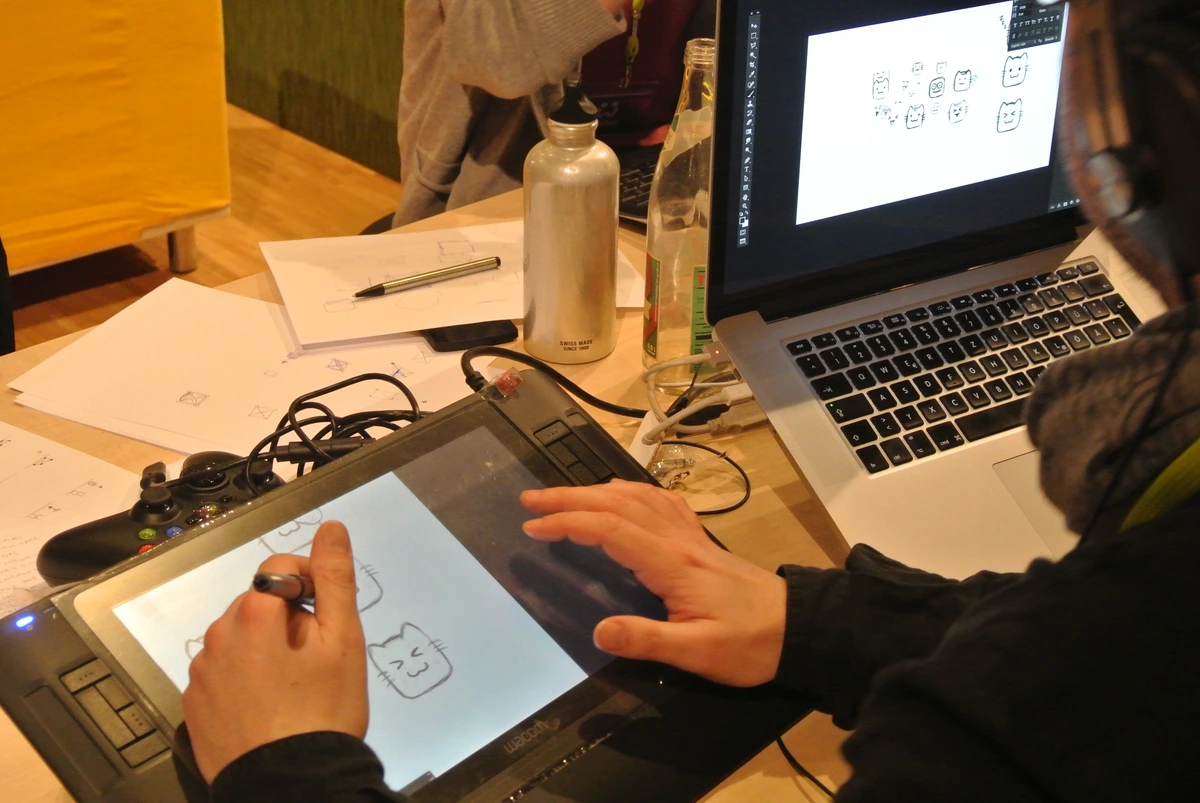
Je Zou Waarschijnlijk Een Wacom Moeten Kopen Als...
- Je bent een studioprofessional die in specifieke vakgebieden werkt. Als je je brood verdient als illustrator, conceptartiest, 3D-modeller (met software zoals ZBrush, Blender, Maya, 3ds Max), grafisch ontwerper of animator, dan heb je waarschijnlijk de rauwe kracht en het uitgebreide software-ecosysteem van een desktopcomputer nodig. De Wacom, met name een Cintiq Pro, is het native en diep geïntegreerde gereedschap voor die omgeving. Dit omvat artiesten die afhankelijk zijn van professionele desktopsoftware voor complexe rendering, ingewikkelde animatiesequenties, geavanceerde fotomanipulatie met gespecialiseerde plug-ins, high-end CAD, of multi-applicatie workflows. Je hebt nauwkeurige kleurkalibratie nodig voor print, en dat wordt vaak het beste bereikt met een speciale monitoropstelling, die perfect integreert met Wacoms aanbod.
- Je bent een marathonloper, geen sprinter. Als je regelmatig 8+ uur durende kunstsessies hebt, kunnen de ergonomische voordelen van een toegewijde bureau-opstelling met een Wacom-tablet of pen display letterlijk je nek, rug en polsen redden. Het zorgt voor een meer duurzame, comfortabele werkhouding, vooral in combinatie met een goede monitorarm of standaard. Deze apparaten zijn gebouwd voor het zware werk. Ik heb zeker het verschil gevoeld na een slopende dag.
- Je bent een meester in maatwerk. De eindeloze programmeerbare knoppen (ExpressKeys), aanraakringen en radiale menu's op de meeste Wacom-tablets zijn een godsgeschenk voor power-users die hun toetsenbordcombinaties tot in de puntjes beheersen en complexe workflows willen stroomlijnen. Je verlangt naar ultieme controle en efficiëntie over je tools, waarbij je zo min mogelijk naar het toetsenbord of de menu's hoeft te grijpen.
- Je hebt een beperkt budget en bezit al een capabele computer. Een instapmodel Wacom Intuos Small (minder dan $100) of Intuos Medium (ongeveer $200) is de meest betaalbare manier om aan de slag te gaan met drukgevoelige digitale kunst, ervan uitgaande dat je al een computer hebt waar je graag mee werkt. Voor wie op zoek is naar een pen display met een beperkt budget, bieden sterke alternatieven zoals Huion of XP-Pen (vaak vanaf ongeveer $200-300 voor fatsoenlijke modellen) ook uitstekende waarde, vaak met indrukwekkende specificaties.
Je Zult Waarschijnlijk Dol Zijn op de Apple Pencil & iPad Als...
- Je bent een nomade of een spontane maker. Als je overal en altijd kunst wilt maken – een koffiebar, een park, een vliegtuig, of zelfs gewoon een andere kamer in je huis – is er simpelweg geen betere optie. De vrijheid en de directe inschakelingsmogelijkheid die het biedt, zijn transformerend voor spontane creativiteit. Je kunststudio past in elke tas. Wat is daar niet leuk aan? Ik heb landschappen geschetst voordat het licht veranderde, allemaal dankzij mijn iPad.
- Je bent een beginner of hecht waarde aan directheid en eenvoud. De intuïtieve ervaring van direct op het scherm tekenen met vrijwel nul gedoe heeft een veel kleinere leercurve dan een schermloze tablet, waardoor het ongelooflijk uitnodigend is voor nieuwkomers in de digitale kunst. Je pakt hem gewoon op en tekent. Geen complexe drivers om te installeren, minimale kabels om te beheren (meestal).
- Jouw wereld draait om Procreate (of soortgelijke mobiele apps). Procreate is een meesterwerk van een app, die voortdurend grenzen verlegt voor mobiele kunst met zijn unieke penseel-engine en gebarenbediening. Als dat jouw ding is, en je houdt van de workflow, dan is de iPad jouw enige keuze. Apps als Fresco, Affinity Photo en Concepts gedijen ook in deze omgeving, en bieden krachtige tools voor zowel raster- als vectorafbeeldingen. Zelfs Clip Studio Paint heeft een uitstekende iPad-versie, waardoor het een haalbare optie is voor striptekenaars en illustratoren onderweg.
- Je wilt één apparaat dat alles kan. Als je een hulpmiddel nodig hebt voor kunst, maar ook voor het kijken van Netflix, het beantwoorden van e-mails, browsen op het web, boeken lezen en je agenda beheren, dan is de iPad een geweldig waardevoorstel. Het is een krachtig creatief hulpmiddel dat naadloos integreert met de rest van je digitale leven, dankzij het veelzijdige besturingssysteem en Apple's krachtige A-serie of M-serie chips.
- Je hebt behoefte aan toegankelijkheid en flexibiliteit. De touch-interface van de iPad en de verschillende toegankelijkheidsfuncties, gecombineerd met de kantelfunctionaliteit van de Apple Pencil, kunnen zeer voordelig zijn voor artiesten met specifieke fysieke behoeften of voorkeuren, en bieden meer aanpasbare manieren om met hun creatieve tools te interacteren.
En Hoe Zit Het Met Hobbyisten en Studenten?
Dit is waar het antwoord "het hangt ervan af" pas echt tot zijn recht komt. Voor hobbyisten, als je al een iPad bezit, is een Apple Pencil (Gen 1 of 2, afhankelijk van je iPad-model) een voor de hand liggende toevoeging, die je tablet direct omtovert tot een krachtig kunstgereedschap. Als je een computer hebt, is een instapmodel Wacom Intuos een fantastische, betaalbare instap. Voor studenten biedt de iPad ongelooflijke veelzijdigheid voor het maken van aantekeningen, onderzoek en kunst, waardoor het een geweldig alles-in-één apparaat is. Als je kunstprogramma echter specifiek desktopsoftware vereist (zoals een volledige versie van Photoshop of een 3D-modelleringssuite) of een gespecialiseerde monitor voor printvoorbereiding, is een Wacom Intuos met een betrouwbare laptop of desktop nog steeds de meer praktische keuze, vaak tegen lagere totale kosten dan een high-end iPad Pro. Mijn advies voor studenten? Controleer je cursusvereisten voordat je je vastlegt!
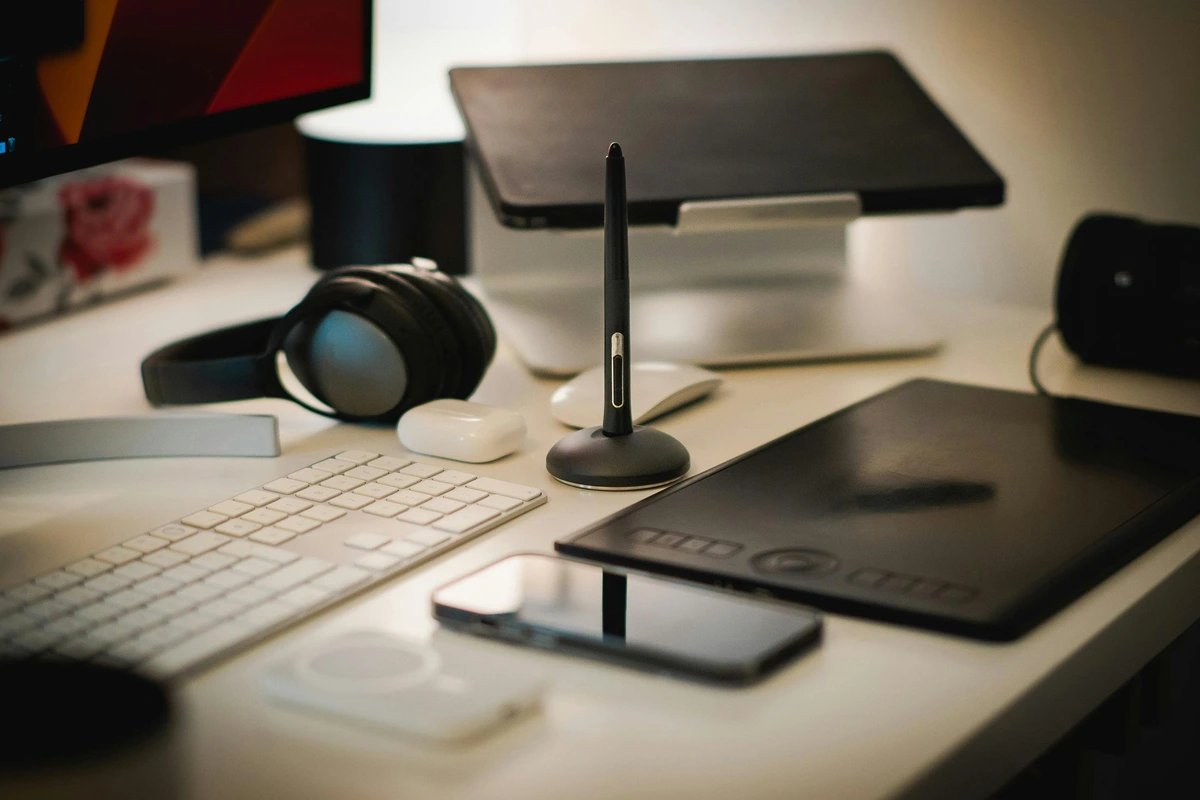
Geavanceerde Workflow: De Hybride Aanpak - Het Beste van Twee Werelden
Veel professionele artiesten, inclusief ikzelf, zien dit niet als een of/of-dilemma. In plaats daarvan omarmen ze een hybride aanpak, waarbij ze de unieke sterke punten van beide apparaten benutten. Zie het als verschillende gereedschappen voor verschillende stadia van je creatieve proces, net zoals een traditionele kunstenaar verschillende penselen of potloden gebruikt. Het gaat erom dat de gereedschappen jouw kunst dienen, en niet andersom. Deze aanpak is, geloof ik, waar voor veel professionals de ware creatieve vrijheid ligt.
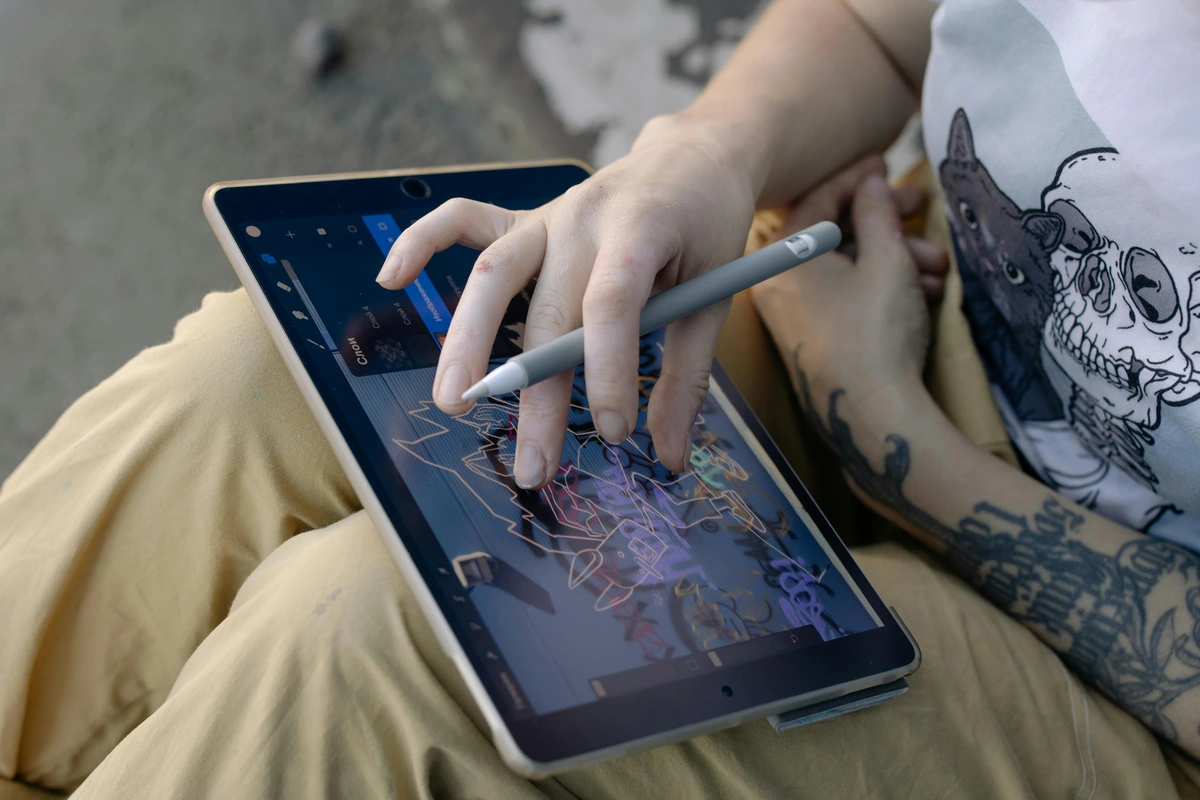
Fase 1: Ideevorming & Schetsen (Het Domein van de iPad)
Ik begin vaak met het schetsen van ideeën, concepten of storyboards op mijn iPad. De draagbaarheid en directe responsiviteit maken hem perfect voor het vastleggen van vluchtige inspiratie, waar dan ook. Denk aan snelle thumbnails, levendige kleurstudies, karakterconceptiteraties of brainstormsessies tijdens het woon-werkverkeer. Apps als Procreate blinken hierin uit en maken snelle iteratie en experimenten mogelijk zonder de frictie van een complexe opstelling. Het is een vloeiende, intuïtieve manier om die eerste vonken vast te leggen, waardoor mijn geest vrij kan ronddwalen zonder technische barrières. Dit geldt vooral voor het vastleggen van een vluchtige landschapsschets voordat het licht verandert, of een spontane karakterpose. Ik merk dat apps als Adobe Fresco met zijn cloudsynchronisatie deze initiële fase ook ongelooflijk soepel maken, wetende dat ik de PSD later op mijn desktop kan oppakken. Als ik bijvoorbeeld een nieuw abstract werk ontwerp, gebruik ik de iPad misschien om snel vormen en kleuren te blokkeren, experimenterend met hoe kunstenaars kleur gebruiken of verschillende elementen van kunst zoals lijn te verkennen.
Fase 2: Verfijning & Finalisering (Het Grondgebied van Wacom/Desktop)
Zodra het concept solide is, wordt het project vaak overgezet naar een krachtige desktopomgeving. Hier, met een Wacom Cintiq of Intuos, profiteer ik van:
- Volledige Desktop Software Kracht: Toegang tot de volledige, compromisloze versies van Photoshop, Illustrator, ZBrush of 3D-animatiesuites, samen met al hun plug-ins en gespecialiseerde functionaliteiten die mogelijk niet beschikbaar zijn op mobiel. Dit is cruciaal voor complexe taken zoals hoogwaardige 3D-rendering die specifieke GPU-verwerkingskracht vereisen, geavanceerde compositing of gedetailleerde architecturale rendering. Clouddiensten zoals Adobe Creative Cloud en bestandsformaten zoals PSD en TIFF maken het overzetten van bestanden naadloos voor rasterafbeeldingen, hoewel vector- en 3D-bestanden soms nauwkeuriger beheer vereisen.
- Precisie en controle: De hogere drukgevoeligheid, robuuste drivers en aanpasbare ExpressKeys van Wacom-apparaten bieden ongeëvenaarde controle voor ingewikkeld lijnwerk, gedetailleerde texturen of zeer specifiek penseelwerk, vooral voor grote formaten of wanneer basis penseelstreken voor acrylverf in digitale zin moeten worden beheerst. Het is waar elke streek telt.
- Kleurnauwkeurigheid: Een professioneel gekalibreerde monitor (vaak aangesloten op het Wacom-scherm) zorgt voor natuurgetrouwe kleuren voor printvoorbereiding – iets absoluut cruciaal voor beeldende kunst en professionele output. Ik kan niet genoeg benadrukken hoe belangrijk dit is voor fysieke kunstverkoop of het creëren van kunst voor decoreren met kunst in moderne boerderijinterieurs.
- Ergonomisch comfort: Een speciale studio-opstelling maakt langdurige, comfortabele werksessies mogelijk, waardoor de belasting gedurende vele uren wordt geminimaliseerd. Mijn nek, rug en polsen danken me na een intense dag.
- Geavanceerd bestandsbeheer: Gemakkelijkere verwerking van zeer grote bestanden, complexe lagen en naadloze integratie in bredere productiepipelines. Dit helpt me georganiseerd en efficiënt te blijven bij het omgaan met meerdere activa en zorgt voor robuuste versiebeheer voor grote projecten.
Deze workflow zorgt voor maximale flexibiliteit en efficiëntie, wat bewijst dat soms de beste oplossing niet één tool is, maar een zorgvuldig geïntegreerde toolkit. Het gaat erom elk apparaat zijn sterke punten te laten benutten. Mijn eigen reis heeft veel te maken gehad met deze integratie, van pixels tot verf, het omarmen van digitale tools in mijn abstracte kunstpraktijk.
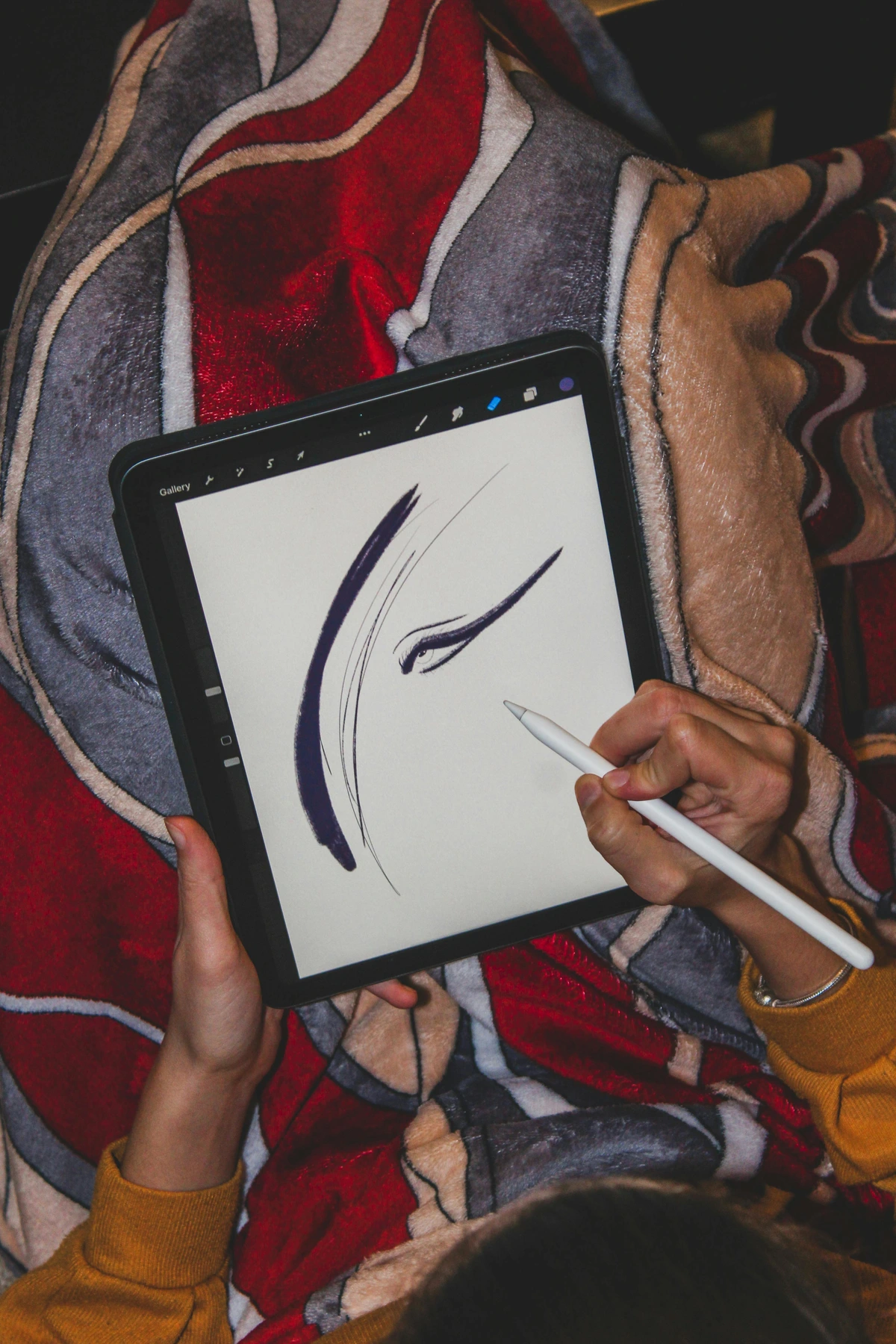
Mijn Ongefilterde, Persoonlijke Oordeel: Waarom Ik Beide Gebruik
Dus, na dat alles, welke gebruik ik? Het eerlijke antwoord is... beide. En ik weet dat dat het meest irritante antwoord is dat je je kunt voorstellen, maar het is de waarheid. Mijn artistieke reis is, net als vele anderen, geëvolueerd om het beste van twee werelden te omarmen, omdat ze oprecht verschillende doelen dienen in mijn workflow. Voor mij is het geen kwestie van 'of/of', maar van 'wanneer en waar'. Als ik gedwongen word om er maar één te kiezen, en budget geen probleem was, zou ik voor puur studiowerk waarschijnlijk Wacom kiezen. Maar voor pure creatieve vrijheid en veelzijdigheid zou de iPad winnen.
Mijn M2 iPad Pro met zijn 2e generatie Apple Pencil is mijn schetsboek, mijn ideeënstation en mijn reisgenoot. Het is waar ideeën worden geboren. Ik neem hem overal mee naartoe. Ik kijk een film en er komt een idee voor een compositie op, dus pauzeer ik en schets het snel in Procreate. Het is spontaan en bevrijdend. Mijn hele reis om mijn artistieke stem te vinden is gevormd door het vermogen om ideeën vast te leggen op het moment dat ze verschijnen, ongeacht waar ik ben. Het is onmisbaar voor snelle waardestudies of het leggen van initiële kleurharmonieën voor een nieuw stuk wat minimalisme is in de kunst.
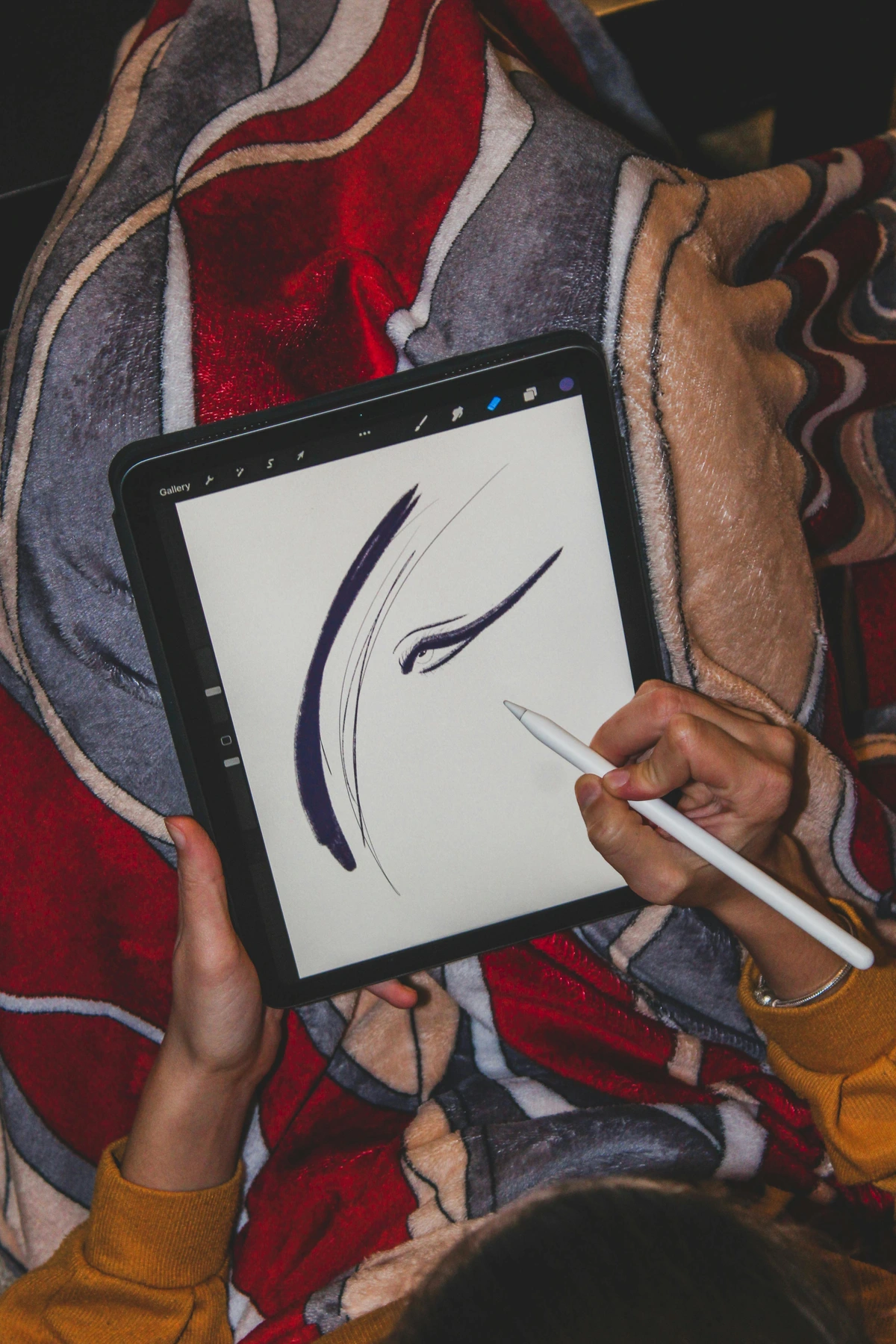
Maar als het tijd is om een groot, definitief stuk te maken voor een afdruk of een groot project, vooral die welke een hoge mate van precisie vereisen, ga ik bijna altijd naar mijn grote Wacom Cintiq 27QHD, aangesloten op mijn krachtige desktop. Ik heb het robuuste bestandsbeheer nodig, de volledige kracht van Photoshop (met zijn uitgebreide plug-in ondersteuning), de absolute kleurkalibratie van mijn professionele monitor voor afdruknauwkeurigheid, en het ergonomische comfort van mijn studio stoel voor langere sessies. Het is waar de ruwe schetsen evolueren naar afgewerkt, gepolijst werk. Voor degenen die dieper willen graven in de bouwstenen van kunst, kan het verkennen van de elementen van kunst zoals lijn van onschatbare fundamentele kennis voorzien, ongeacht je gekozen digitale gereedschap. En laten we eerlijk zijn, soms heb je gewoon die enorme schermruimte nodig.
Het gereedschap maakt de kunstenaar niet. Een potlood is een potlood, een penseel is een penseel. Het belangrijkste is het begrijpen van de grondbeginselen, zoals hoe je een eenvoudige lijn gebruikt om emotie of vorm over te brengen, of hoe je basis penseelstreken voor acrylverf beheerst. Een solide begrip van artistieke principes zal je veel beter van dienst zijn dan het meest geavanceerde nieuwe gadget. Mijn punt? Laat de technologie de kunst niet overschaduwen. Dus, als je de vrijheid van creativiteit wilt verkennen en misschien kunst wilt kopen die dit belichaamt, onthoud dan de geest achter de kwast en de hand die hem vasthoudt. Je begrip van de definitieve gids om lijn in abstracte kunst te begrijpen, van gebarensporen tot geometrische vormen zal altijd meer impact hebben dan het merk van je stylus.
De Toekomst van Digitale Kunstgereedschappen: De Lijnen Vervagen Verder
Vooruitkijkend zullen de lijnen tussen deze twee titanen waarschijnlijk verder vervagen. Ik zou niet verbaasd zijn als Wacom verder inzet op standalone apparaten die geen aangesloten computer vereisen, misschien door meer geavanceerde verwerkingskracht en AI-gestuurde functies te integreren voor on-device rendering of creatieve assistentie (denk aan AI-ondersteunde compositiesuggesties, geautomatiseerde retoucheringen, of zelfs AI-gegenereerde penseelbibliotheken op basis van jouw stijl). Omgekeerd zou Apple krachtigere desktop-achtige software voor de iPad kunnen introduceren, misschien zelfs externe monitoropstellingen robuuster ondersteunend voor professionele multitasking, waardoor iPadOS dichter bij een desktopervaring komt voor specifieke professionele gebruikers. De voortdurende innovatie in schermtechnologie, pengevoeligheid, verwerkingskracht en zelfs cloudgebaseerde creatieve suites zal de keuze alleen maar moeilijker – en spannender – maken. Het potentieel voor meer geïntegreerde AR/VR creatieve tools doemt ook op, wat potentieel geheel nieuwe manieren biedt om digitaal te beeldhouwen en te schilderen in immersieve omgevingen. Uiteindelijk streven beide bedrijven naar een toekomst waarin digitale creatie zo natuurlijk en ongeremd mogelijk aanvoelt.
Uiteindelijk is het beste advies dat ik kan geven: stop met piekeren en begin met creëren. Kies het gereedschap dat je budget en levensstijl op dit moment toelaten. Je kunt altijd later van gedachten veranderen, je workflow aanpassen, of zelfs de hybride aanpak omarmen. Het belangrijkste is om die stylus in beweging te krijgen en je ideeën tot leven te brengen. Je creatieve geest is het krachtigste gereedschap dat je bezit; koester het, en de kunst zal volgen.
Veelgestelde Vragen (FAQ)





Hoe zit het met andere merken zoals Huion, XP-Pen, of zelfs Microsoft Surface Pro/Samsung Galaxy Tab?
Ze zijn in de loop der jaren ongelooflijk goed geworden en bieden een verbazingwekkende waarde, vooral in de categorie pen displays. Voor veel mensen zijn ze fantastische en betaalbare alternatieven voor Wacom Cintiqs, vaak met vergelijkbare of zelfs superieure specificaties zoals schermen met een hogere resolutie of meer aanpasbare knoppen tegen een lagere prijs. De belangrijkste afweging zit vaak in merkreputatie, volwassenheid van de driversoftware (die soms minder stabiel kan zijn, minder intuïtieve gebruikersinterfaces heeft, of af en toe conflicten kan veroorzaken met OS-updates) en langdurige ondersteuning. De kloof wordt echter snel kleiner. Apparaten zoals de Microsoft Surface Pro of Samsung Galaxy Tab S-serie met hun respectieve stylussen (Surface Pen, S Pen) bieden ook aantrekkelijke draagbare tekenervaringen, vaak met een volledig desktop OS (Windows) of een robuust mobiel OS (Android). Ze kunnen uitstekende keuzes zijn, vooral als je veelzijdigheid prioriteit geeft en al een bestaand ecosysteem hebt dat je verkiest.
Heb ik de duurste iPad Pro of Wacom Cintiq nodig om geweldige kunst te maken?
Absoluut niet, en dit is een veelvoorkomende misvatting! Een mid-range iPad Air (vanaf ongeveer $599) of een instapmodel Wacom Intuos (minder dan $100) is meer dan in staat om werk van professioneel niveau te produceren. De dure modellen bieden verbeteringen op het gebied van gebruiksgemak (betere schermen, minder parallax, meer aanpasbare knoppen, snellere processors), maar ze zullen je tekenvaardigheden niet magisch verbeteren. Concentreer je op je techniek en begrip van kunstprincipes; een eenvoudige set beste schetspotloden voor kunstenaars kan je meer leren dan een top-tier tablet als je je ervoor inzet. Investeer in je vaardigheden, niet alleen in je uitrusting. Onthoud altijd, de kunst komt van jou, niet van het apparaat.
Is de Apple Pencil 2 zoveel beter dan de Apple Pencil 1?
Ja, voor gebruiksgemak en workflow is het een aanzienlijke upgrade. Het magnetisch opladen en opbergen (nooit meer onhandig uit de oplaadpoort van je iPad steken!), de matte afwerking, en vooral het dubbeltikgebaar om van gereedschap te wisselen (zoals tussen penseel en gum) maken het veel handiger en naadlozer geïntegreerd in de creatieve workflow. Als je een iPad hebt die het ondersteunt (de meeste moderne iPads doen dat), is het absoluut de extra kosten waard voor alleen al de kwaliteitsverbeteringen. Het voelt echt als een completer gereedschap.
Kan een iPad een Wacom volledig vervangen voor een professionele kunstenaar?
Dit is de miljoen-dollar-vraag, en het antwoord is: het hangt volledig af van je specifieke workflow en vakgebied. Voor sommige artiesten — zoals veel ongelooflijke striptekenaars, 2D-illustratoren die zich richten op werk met één paneel, of lettersetters — ja, de iPad, vooral een iPad Pro, is hun primaire of exclusieve gereedschap geworden. Voor anderen die sterk afhankelijk zijn van specifieke desktopsoftwarefuncties (bijv. geavanceerde 3D-rendering, complexe animatie, VFX-werk, high-end fotomanipulatie die specifieke plug-ins vereist), uitgebreid bestandsbeheer over meerdere applicaties, of nauwkeurig kleurbeheer voor print, is het nog steeds meer een begeleidend apparaat dan een volledige vervanging. Het gaat erom het gereedschap aan te passen aan je unieke werk, niet om je werk in één gereedschap te dwingen.
Hoe zit het met schermbeschermers voor iPads? Zijn ze de moeite waard voor artiesten?
Ja, absoluut, voor veel artiesten! Een matte schermbeschermer van goede kwaliteit of een "papierachtig" scherm kan de tekenervaring op een iPad drastisch veranderen. Het voegt een subtiele wrijving en textuur toe die veel meer aanvoelt als tekenen op echt papier, wat zorgt voor meer controle en een bevredigendere tactiele ervaring voor lijnwerk en arcering. Hoewel ze de visuele helderheid van het scherm enigszins kunnen verminderen, is de afweging voor velen de moeite waard voor het verbeterde tekengevoel. Zorg er wel voor dat je er een kiest die gemakkelijk en zonder bubbels aan te brengen is!
Hoe beïnvloedt cloudopslag het beheer van grote kunstbestanden tussen apparaten?
Cloudopslag (zoals iCloud, Adobe Creative Cloud, Dropbox, Google Drive) is een redder in nood om de kloof tussen desktop en mobiel te overbruggen. Je kunt een schets starten op je iPad, deze opslaan in de cloud en vervolgens naadloos de PSD (of een ander compatibel formaat) openen op je desktop met je Wacom om verder te werken. Dit is vooral handig voor rasterafbeeldingen. Voor zeer grote bestanden (bijv. PSD's van meerdere gigabytes met honderden lagen) moet je zorgen voor een snelle internetverbinding en voldoende cloudopslag. Hoewel effectief, biedt lokaal desktopbestandsbeheer vaak nog steeds gedetailleerdere controle en snelheid voor complexe archivering of back-upstrategieën, vooral voor 3D- of videoprojecten. De meeste mobiele apps worden steeds beter in het rechtstreeks beheren van cloudbestanden, waardoor de "onhandigheid" van oudere methoden wordt verminderd.
Zijn er specifieke tekenapps beter geschikt voor het ene platform dan voor het andere voor bepaalde stijlen (bijvoorbeeld vectorafbeeldingen)?
Absoluut. Voor raster schilderen en illustratie schitteren beide platforms. Procreate (iPad) is een mobiele krachtpatser, terwijl Photoshop (desktop met Wacom) een ongeëvenaarde diepte biedt. Voor vectorafbeeldingen is Adobe Illustrator (desktop met Wacom) de industriestandaard voor precisie en functies. Hoewel apps zoals Affinity Designer en Graphic op de iPad uitstekende mobiele vectorhulpmiddelen zijn, bieden de desktopversies vaak een uitgebreidere functieset, vooral voor complexe typografie of printklare lay-outs. Voor 3D-sculptuur en -modellering blijft desktopsoftware zoals ZBrush of Blender (met Wacom) dominant vanwege de intensieve verwerkingskracht en speciale hardware (GPU's) die vereist zijn. Dus, je specifieke artistieke stijl of medium kan inderdaad sterk beïnvloeden welk platform je het beste zal dienen.