Procreate voor Beginners: Beheers Digitale Kunst, Overwin het Lege Canvas & Ontgrendel je Creatieve Superkrachten
Verloren in Procreate? Deze ultieme, jargonvrije gids helpt absolute beginners de interface en essentiële tools zoals lagen en QuickShape te beheersen en vol vertrouwen levendige digitale kunst te creëren. Ontgrendel het volledige creatieve potentieel van je iPad!

Procreate voor Beginners: Beheers Digitale Kunst, Overwin het Lege Canvas & Ontgrendel je Creatieve Superkrachten
Ik herinner me de eerste keer dat ik Procreate op een gloednieuwe iPad opende. Het presenteerde me een ongerept, angstaanjagend leeg wit canvas. Ik prikte wat rond, tekende een paar wiebelige lijnen met mijn vinger, en sloot het prompt weer, volledig overweldigd. Het voelde alsof ik de sleutels van een ruimteschip kreeg zonder handleiding, en eerlijk gezegd zagen mijn eerste pogingen in Procreate er lange tijd uit als de koortsdroom van een peuter. Klinkt bekend?
Als je dat nu voelt, haal dan diep adem. Dit is niet zomaar voor jou; het is een gids om je te helpen die initiële angst voor het lege canvas te overwinnen, net zoals het leren om de angst voor het lege canvas te overwinnen in elk medium. Wat voor mij de knop omzette, wat Procreate veranderde van een verwarrend gadget in een echte superkracht in mijn creatieve gereedschapskist, was het echt begrijpen van lagen. Maar vrees niet, want Procreate is veel toegankelijker dan het op het eerste gezicht lijkt, en ik ben hier om je erdoorheen te leiden.
Dit wordt geen supertechnische, jargon-gevulde handleiding. Zie dit meer als ik, naast je zittend, naar het scherm wijzend en zeggend: "Oké, negeer al dat andere spul voor nu. Tik gewoon hier. Zie je? Cool, toch?" Aan het einde van deze gids ben je klaar om je eerste ideeën om te zetten in levendige digitale creaties. Serieus. We behandelen de essentiële interface, cruciale tools en je allereerste stappen om vol vertrouwen digitale kunst te maken.
Dus, wat is Procreate eigenlijk?
In de kern is Procreate een krachtige digitale illustratie-app die exclusief is ontworpen voor iPad. De app, ontwikkeld door Savage Interactive, werd voor het eerst gelanceerd in 2011 en is sindsdien een hoeksteen geworden voor digitale kunstenaars wereldwijd. De intense focus op één hardware-ecosysteem (iPadOS) is precies wat het zo ongelooflijk vloeiend en intuïtief maakt. Terwijl andere robuuste software zoals Clip Studio Paint, Krita of Adobe Fresco multi-platformoplossingen bieden (geweldig voor degenen die op desktop en mobiel moeten werken), kunnen de ontwikkelaars van Procreate elke pixel, elke penseelstreek, finetunen naar de specifieke mogelijkheden van de iPad. Dit betekent ongeëvenaarde prestaties, naadloze integratie met de geavanceerde functies van de Apple Pencil (zoals kantel- en drukgevoeligheid) en een boterzachte gebruikerservaring. Het is alsof je een op maat gemaakte sportwagen hebt, waarbij elk onderdeel perfect op elkaar is afgestemd om maximale prestaties te leveren. Deze toewijding aan één platform heeft Procreate in staat gesteld de grenzen te verleggen van wat mogelijk is in mobiele digitale kunst, een reis die aanzienlijk is geëvolueerd sinds de vroege dagen van rudimentaire tekenprogramma's zoals MS Paint, of zelfs vroege versies van Adobe Photoshop en Corel Painter die de desktop-kunstscène domineerden.
In tegenstelling tot andere creatieve software die om een maandelijks abonnement vraagt (en, laten we eerlijk zijn, elke maand een stukje van je ziel, of op zijn minst je bankrekening), is Procreate een eenmalige aankoop in de App Store. Dat alleen al maakte me een fan voordat ik zelfs maar een lijn had getekend; een permanente licentie voelt als een creatieve vrijheidspas. Het is een investering, zeker, maar een die dividenden oplevert in eindeloze creatieve mogelijkheden zonder die vervelende maandelijkse kosten. Het is het favoriete hulpmiddel geworden voor iedereen, van professionele illustratoren en conceptkunstenaars die onderweg schetsen tot hobbyisten die op de bank krabbelen, of zelfs kunstenaars die de opkomst van digitale abstracte kunst verkennen. Het is eigenlijk een complete kunststudio die je overal mee naartoe kunt nemen, klaar voor inspiratie om overal, op elk moment toe te slaan.
Aan de slag: de essentiële benodigdheden
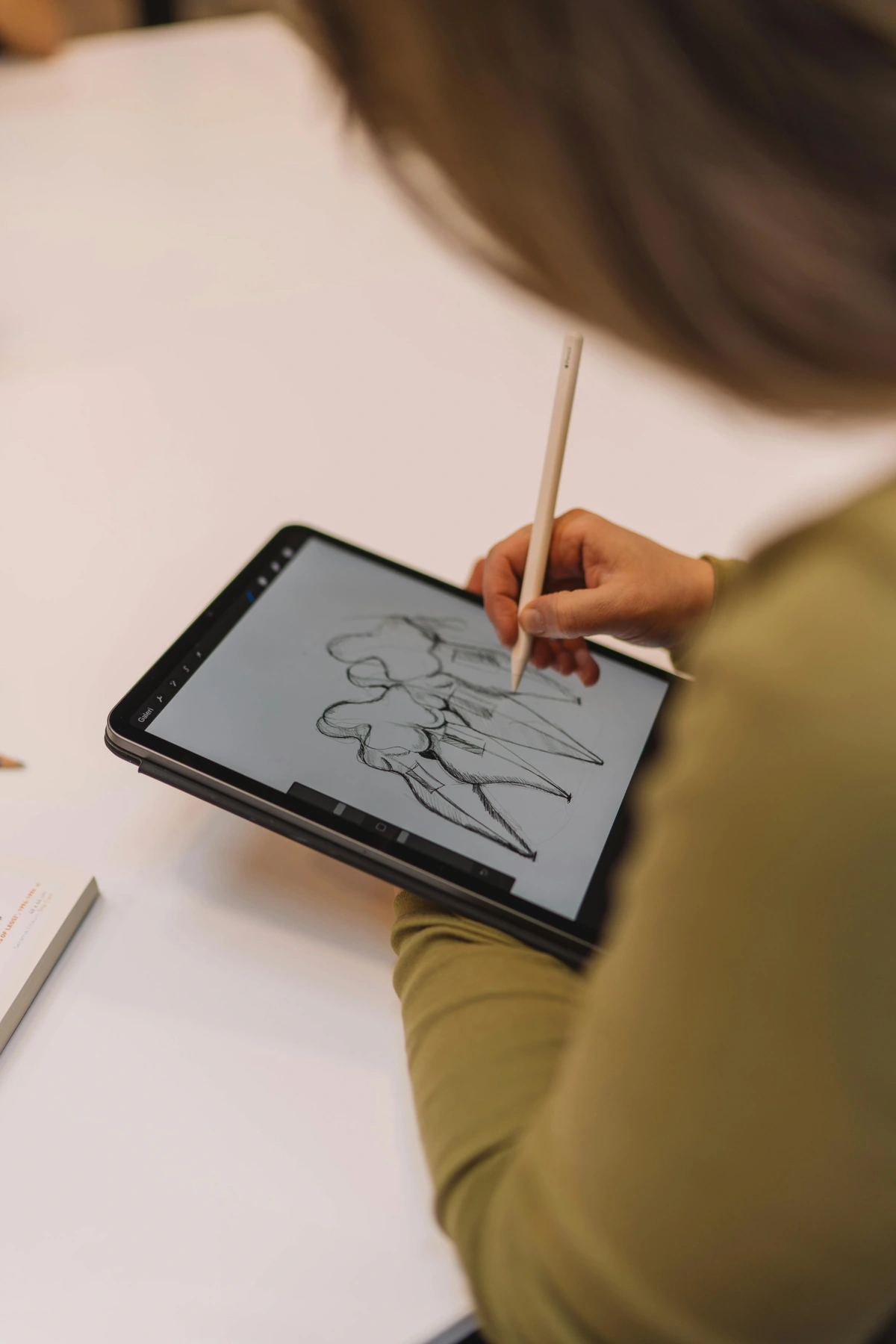
Voordat je erin duikt, laten we het over de uitrusting hebben. Het goede nieuws is dat de lijst kort is. Het nog betere nieuws? Je hebt niet het nieuwste en beste nodig om geweldige kunst te maken.
Item  | Waarom je het nodig hebt | Mijn twee cent |
|---|---|---|
| Een iPad | De app werkt alleen op iPadOS. | Elk model dat een Apple Pencil ondersteunt, werkt prachtig, maar een groter scherm is altijd fijn voor gedetailleerd werk, terwijl kleinere ideaal zijn voor draagbaarheid. Je hoeft niet het nieuwste, duurste model te hebben om te beginnen. |
| Apple Pencil | Voor drukgevoeligheid, precisie en een echt natuurlijke tekenervaring. | Dit is in mijn ogen onverhandelbaar. Tekenen met je vinger is prima voor krabbels, maar de Pencil maakt van de iPad een serieus kunstgereedschap. Eerste of tweede generatie werkt prima. |
| Procreate App | De ster van de show. | Een enkele, betaalbare aankoop in de App Store. Het beste geld dat je aan een creatieve app zult uitgeven, absoluut. |
| Optioneel: Screenprotector | Sommige kunstenaars geven de voorkeur aan een 'papierachtig' gevoel of bescherming tegen krassen. | Ik heb er een paar geprobeerd; ze voegen frictie toe, wat natuurlijker kan aanvoelen, maar ze slijten de Apple Pencil-punten sneller. Ook, als je veel tekent, kunnen ze handvermoeidheid verminderen. Volledig een persoonlijke voorkeur. Pro-Tip: Als je een papierachtige screenprotector gebruikt, overweeg dan extra Apple Pencil-punten te kopen, omdat deze sneller slijten! |
| Optioneel: iPad-standaard | Voor ergonomisch comfort tijdens lange tekensessies. | Een gamechanger voor je nek en polsen. Hoeft niet duur te zijn; zelfs een goedkope verstelbare helpt enorm. |
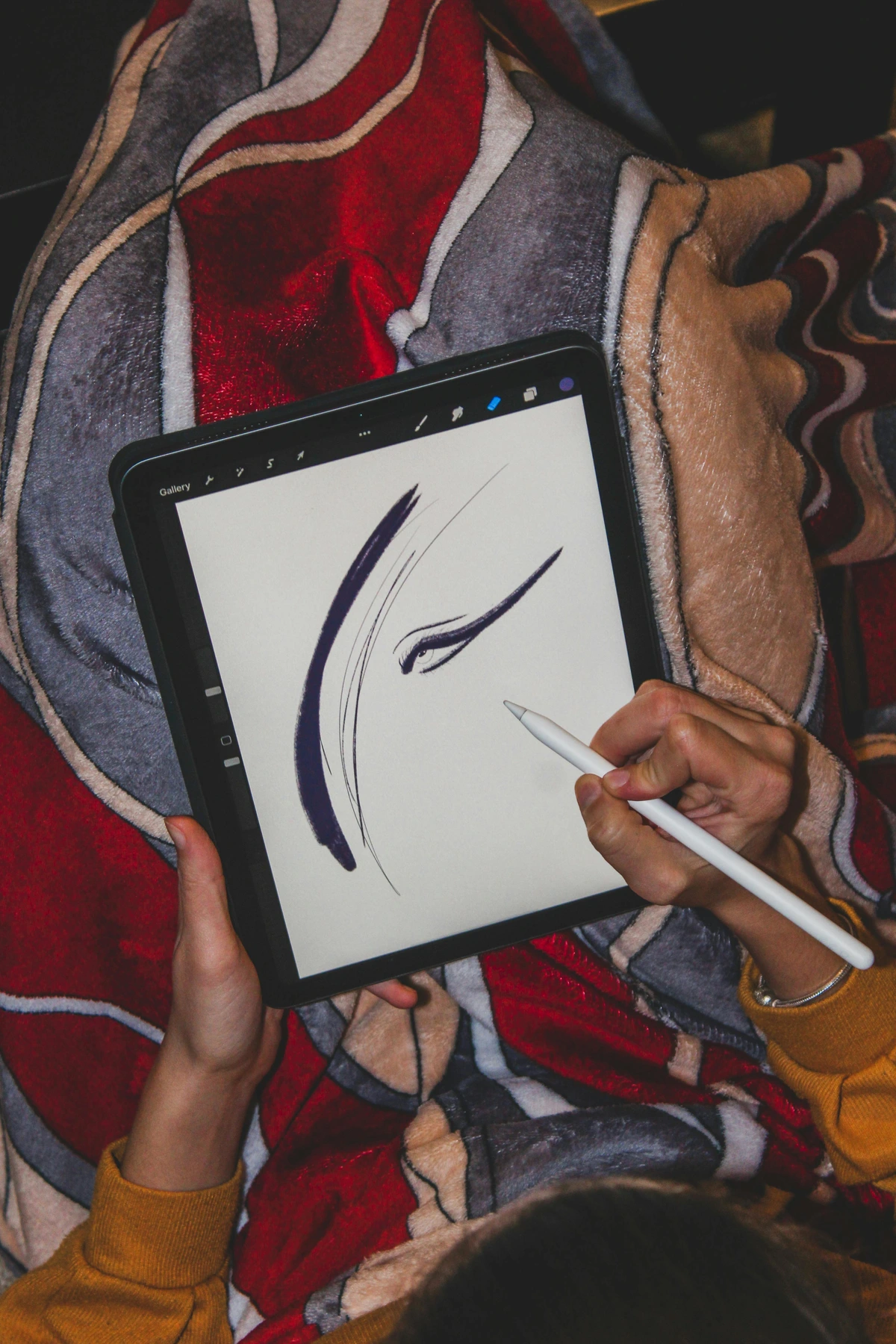
Dat is het. Geen gigantische tekentabletten die aan een computer zijn vastgebonden, geen complexe setups. Gewoon jij, het scherm en een pen. Nu je je essentiële tools hebt, laten we een rondleiding door de Procreate-werkruimte maken.
De Grote Tour: Navigeren door de Procreate-interface
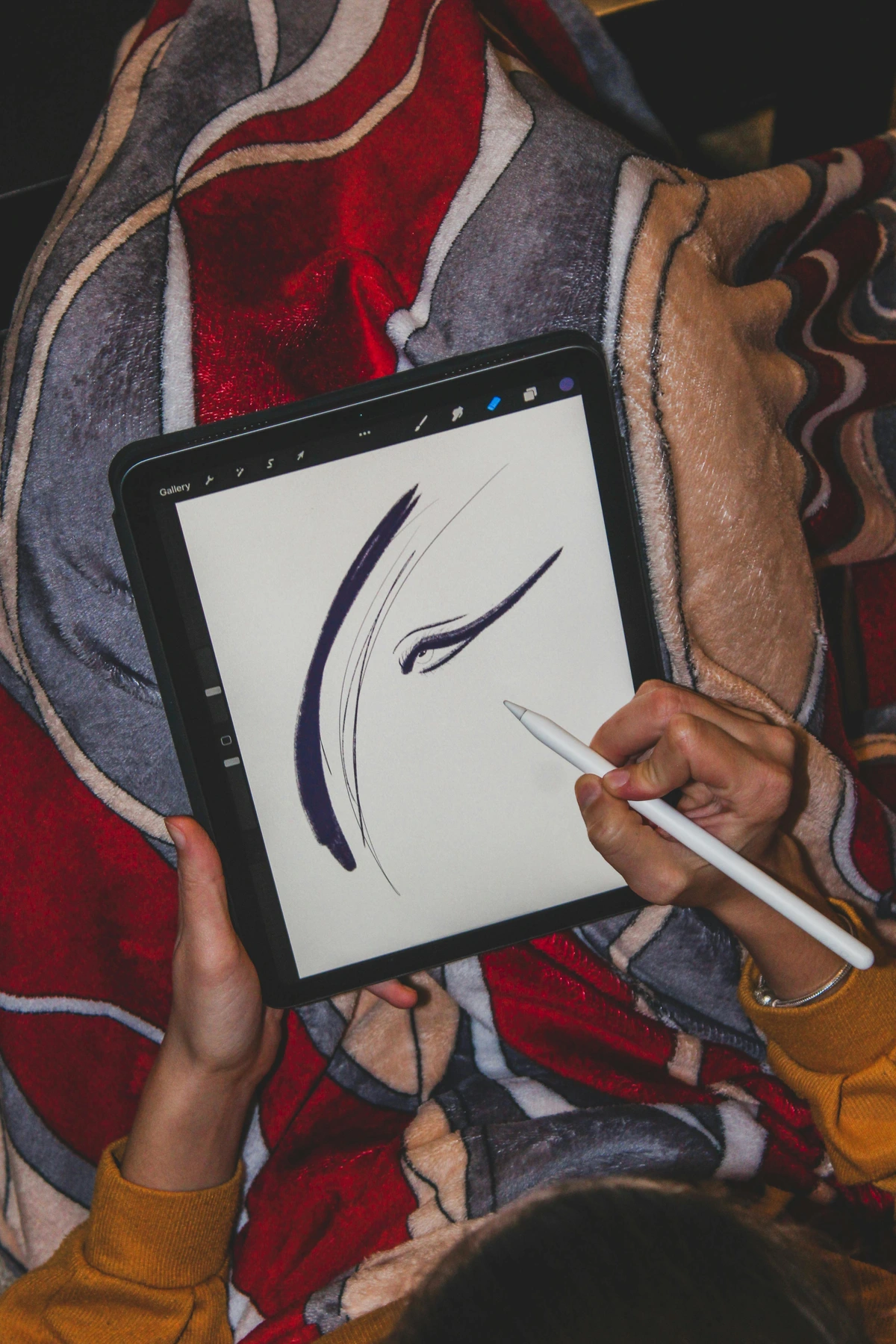
Wanneer je de app voor het eerst opent, kom je in de Galerij terecht. Dit is de plek waar al je creaties leven. Je kunt ze organiseren in 'Stapels' (wat eigenlijk mappen zijn), bestanden importeren of een nieuw canvas starten. Tik op het + pictogram rechtsboven om een nieuw canvas aan te maken. Je kunt een vooraf ingestelde grootte kiezen (zoals 'Schermgrootte') of een aangepaste grootte maken. Tik voor nu gewoon op Schermgrootte om direct aan de slag te gaan.
Zodra je een canvas hebt gemaakt of geopend, bevind je je in het hart van de creatieve omgeving van Procreate. Op het eerste gezicht lijkt de Procreate-werkruimte heerlijk eenvoudig, bijna bedrieglijk zo. Maar onder het strakke oppervlak schuilt een krachtpatser van creatief potentieel. Laten we de belangrijkste gebieden eens bekijken:
Basisbegrippen Digitale Kunst: Jouw Fundament
Voordat we in de Procreate-interface zelf duiken, is het de moeite waard om kort te praten over een paar fundamentele digitale kunstbegrippen. Door deze te begrijpen, wordt het gebruik van Procreate veel intuïtiever:
- Pixels & Resolutie: Digitale kunst bestaat uit kleine vierkantjes, genaamd pixels. Resolutie verwijst naar het aantal pixels in een afbeelding (bijv. 1920x1080 pixels). Meer pixels betekent een grotere, gedetailleerdere afbeelding, maar ook een grotere bestandsgrootte en potentieel minder beschikbare lagen op oudere iPads. Procreate is een raster-gebaseerd programma, wat betekent dat het werkt met pixels, in tegenstelling tot vector-gebaseerde programma's die wiskundige paden gebruiken.
- Raster vs. Vector: De raster-aard van Procreate betekent dat je kunst in wezen een raster van gekleurde stippen is. Hoewel dit ongelooflijk veel detail en schilderachtige effecten mogelijk maakt, kan het te veel opschalen van een rasterafbeelding leiden tot pixelatie (gekartelde randen). Vectorafbeeldingen schalen daarentegen oneindig zonder kwaliteitsverlies, maar hebben een ander artistiek gevoel. Procreate is geoptimaliseerd voor de rijkdom van raster-schilderen.
- Kleurprofielen: Je zult vaak horen over RGB (Rood, Groen, Blauw) en CMYK (Cyaan, Magenta, Geel, Key/Zwart). RGB is voor schermen (zoals je iPad), terwijl CMYK voor afdrukken is. Procreate gebruikt standaard RGB, wat perfect is voor digitale kunst. Als je van plan bent professioneel af te drukken, moet je je kunstwerk later mogelijk converteren naar CMYK, maar maak je daar nog geen zorgen over!
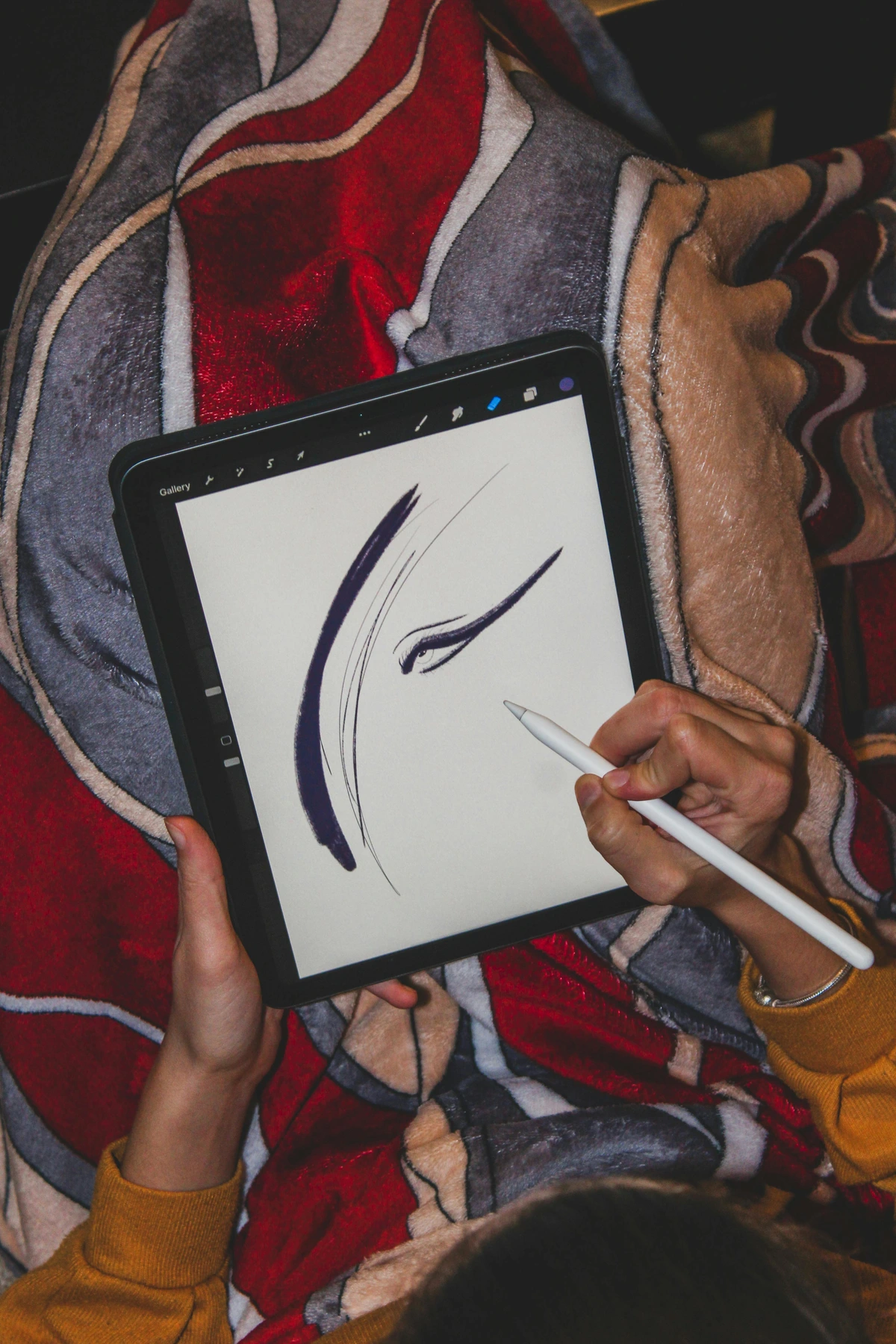
Essentiële Gebaren: Jouw Digitale Snelkoppelingen
Nu je een beetje weet wat er onder de motorkap zit, laten we het hebben over hoe je Procreate daadwerkelijk zult besturen. De app is sterk gebaseerd op gebaren, en deze vroeg leren bespaart je veel tijd en frustratie. Sommige gebaren kunnen zelfs worden aangepast in de toegankelijkheidsinstellingen van je iPad voor een echt persoonlijke workflow, of opnieuw worden toegewezen aan bepaalde Apple Pencil-accessoires.
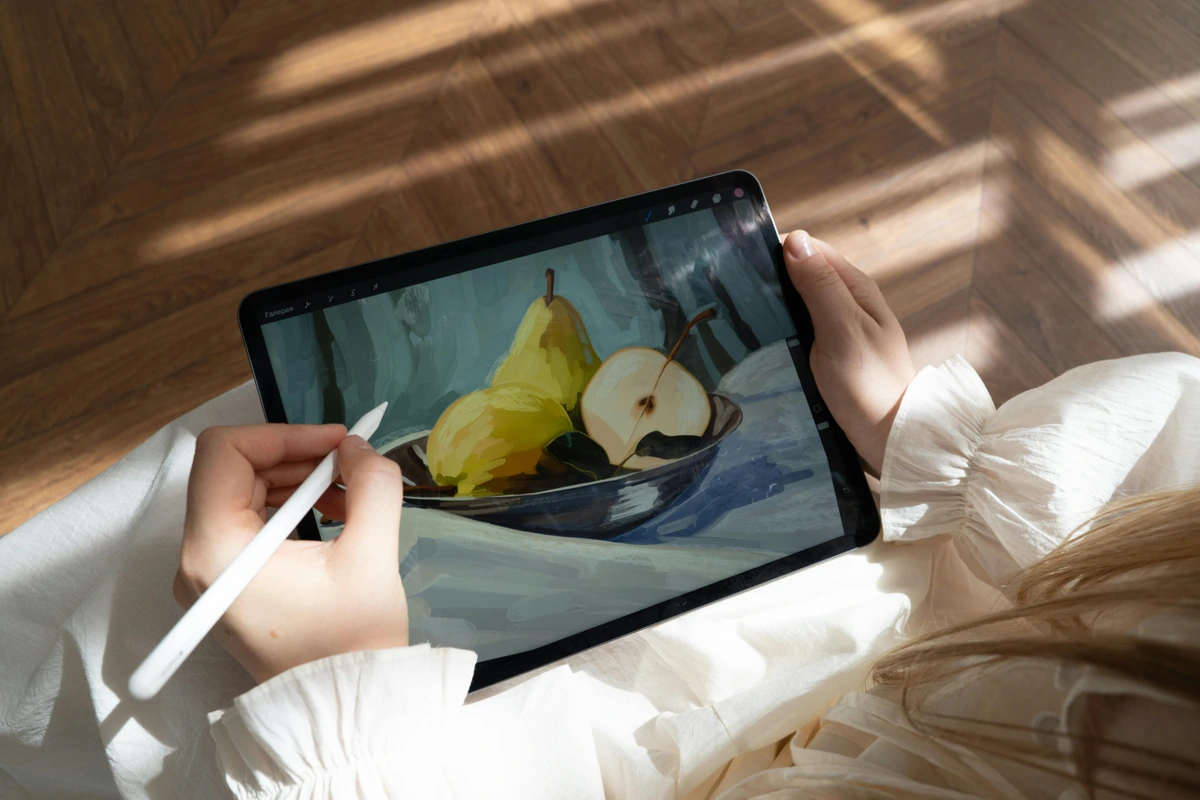
- Ongedaan maken: Tik met twee vingers op het canvas. Super belangrijk als je experimenteert! Je kunt ook op de gebogen pijl onderaan de linkerzijbalk tikken.
- Opnieuw uitvoeren: Tik met drie vingers op het canvas. Voor als je te veel ongedaan hebt gemaakt, of realiseert dat je "fout" eigenlijk briljant was. De gebogen pijl onderaan de linkerzijbalk doet dit ook.
- Knijpen om te zoomen: Gebruik twee vingers om in en uit te zoomen, en sleep om je canvas te verplaatsen. Zo kom je in de fijne details terecht.
- Passend maken aan scherm: Knijp met twee vingers en laat dan snel los. Je canvas keert terug naar volledig beeld.
- Interface verbergen: Tik met vier vingers. Voor als je je kunstwerk op volledig scherm wilt zien, zonder afleidingen. Je kunt ook met drie vingers naar beneden vegen om de notificatiebalk van de iPad te onthullen, en vervolgens ergens buiten deze balk tikken om de Procreate-interface terug te halen.
De Kracht van Ongedaan Maken & Opnieuw Uitvoeren: Jouw Creatieve Veiligheidsnet
Laten we hier even stilstaan. Als er één functie is die digitale kunst echt onderscheidt van traditionele media, dan is het wel de magische mogelijkheid om ongedaan te maken. Denk er eens over na: in het echte leven kan een misplaatste penseelstreek op een canvas een ramp zijn. In Procreate? Het is slechts twee vingers en een tik verwijderd van verdwijnen. Dit is niet alleen gemak; het is een creatieve superkracht. Het geeft je de vrijheid om echt te spelen zonder angst om iets te verpesten. Een gedurfde streek gemaakt die je haat? Ongedaan maken. Een gekke kleurencombinatie geprobeerd? Ongedaan maken als het mislukt. Dit constante vangnet stimuleert experimenteren, waardoor je wordt aangemoedigd nieuwe dingen te proberen en sneller te leren, wat van onschatbare waarde is op je artistieke reis.
De Hoofdwerkruimte: Een Snel Overzicht
Met die gebaren in je gereedschapskist, laten we eens kijken naar de belangrijkste commandocentra van het Procreate-canvas.
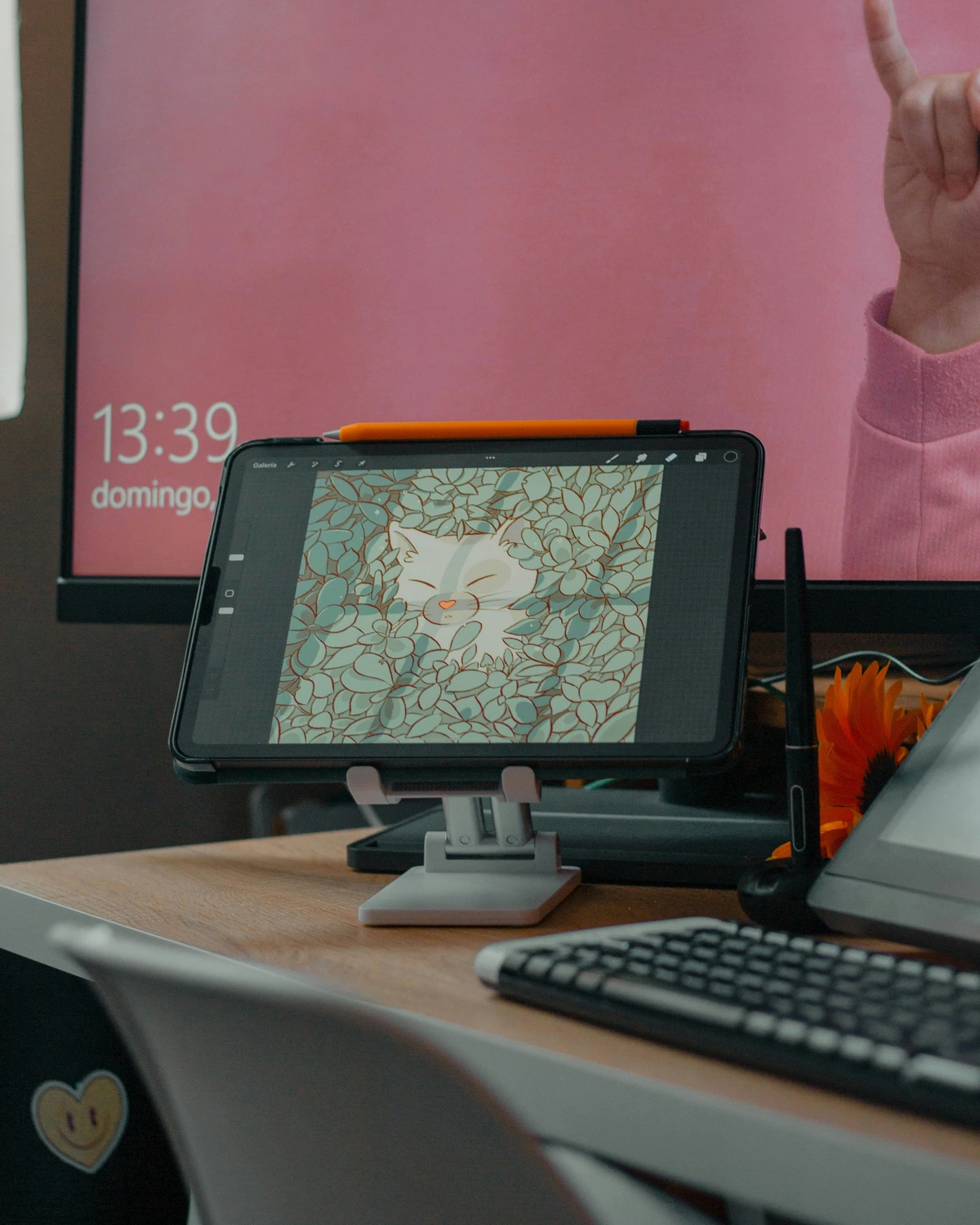
Linkerbovenhoek (Het 'Bedieningspaneel')
De linkerbovenhoek is je commandocentrum voor het beheren van je canvas en het openen van krachtige bewerkingstools. Zie dit als de zak van je artiestenschort - waar je je essentiële hulpmiddelen bewaart voor het beheren van je canvas, het importeren van inspiratie en het tweaken van je werk.
- Acties (moersleutelpictogram): Hier vind je alle praktische zaken: canvasinstellingen, het importeren van foto's om over te trekken of als referentie te gebruiken, het uitknippen van delen van je werk, het delen van je meesterwerken en het aanpassen van je voorkeuren. Je vindt hier ook de Reference Companion, waarmee je een referentieafbeelding op je scherm kunt vastzetten zonder dat deze deel uitmaakt van je canvas. Het is een reddingsboei voor het werken met foto's, anatomische studies of kleurenpaletten, zodat je niet constant van app hoeft te wisselen.
- Aanpassingen (toverstafpictogram): Pas niet-destructieve effecten toe zoals vervaging, ruis, liquefy en kleurbalans op je lagen. "Niet-destructief" is hier een sleutelbegrip: het betekent dat je het effect later altijd kunt terugdraaien of verwijderen zonder je originele kunstwerk eronder permanent te veranderen. Zie dit als Instagram-filters voor je kunstwerk, maar dan met veel meer gedetailleerde controle.
- Selectie (S-lintpictogram): Selecteer nauwkeurig gebieden van je kunstwerk voor geïsoleerde bewerkingen. We zullen het zo over deze cruciale tool hebben.
- Transformatie (muisaanwijzerpictogram): Verplaats, schaal, roteer en vervorm geselecteerde elementen of hele lagen. Dit is jouw go-to voor het nauwkeurig herpositioneren van elementen.
Rechterbovenhoek (De 'Kunstgereedschappen')
Dit is waar de magie gebeurt, met je primaire creatieve instrumenten – je digitale penselen, verf en canvasbeheer.
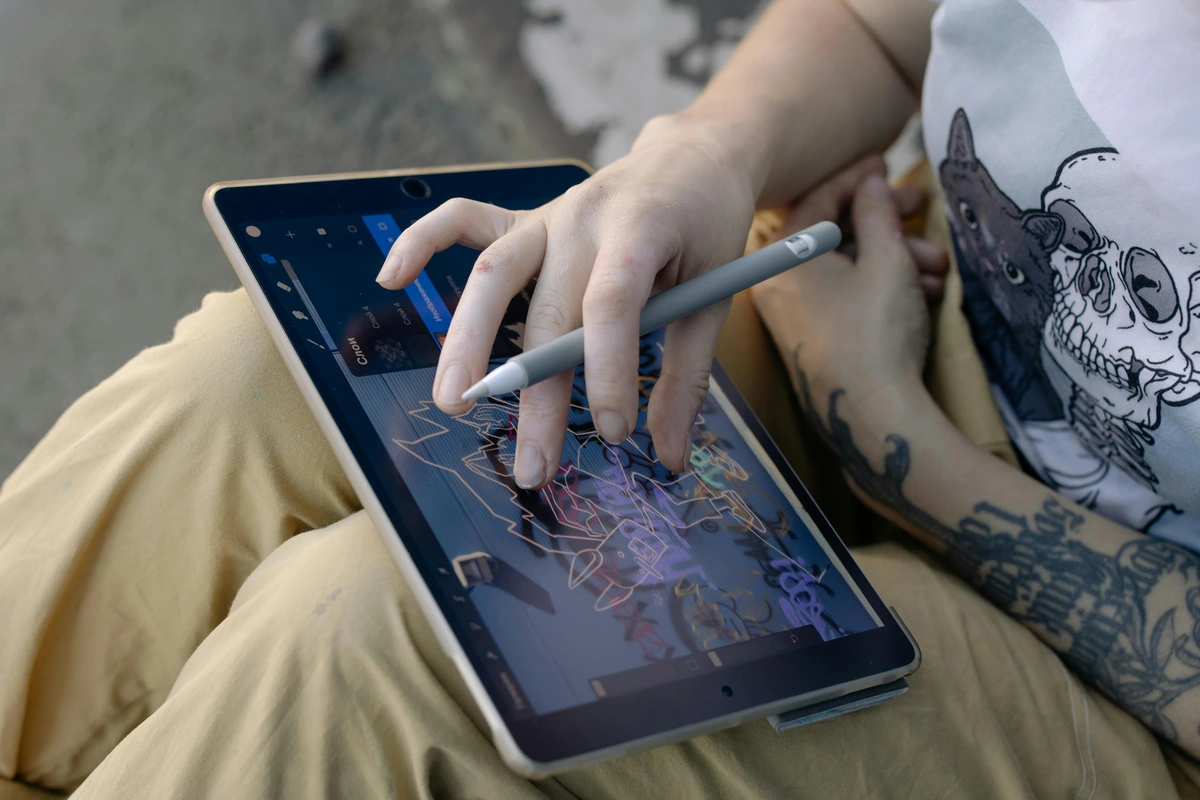
- Penseelbibliotheek (penseelpictogram): Jouw uitgebreide verzameling penselen (potlood, inkt, verf, textuur en meer). Het is overweldigend, ik weet het – het is alsof je in een snoepwinkel bent waar elk snoepje er heerlijk uitziet, en je niet weet waar je moet beginnen. (En dan eindig je met het verzamelen van 500 aangepaste penselen en gebruik je er maar 5, sprekend uit ervaring. Ik ben een digitale eekhoorn, ik verzamel penselen, vooral die chique olieverf textuurpenselen die ik nauwelijks heb aangeraakt.) Weet voor nu gewoon dat er een universum van aanpassing en creatie bestaat. Mijn advies? Begin met de categorieën 'Schetsen' of 'Inkt'. Houd een penseel ingedrukt om de instellingen snel terug te zetten naar de standaardwaarden, een handige truc als je per ongeluk te veel hebt aangepast. Je vindt hier ook 'Recent' voor penselen die je onlangs hebt gebruikt en 'Bibliotheek' voor het organiseren van aangepaste sets. En als je dieper wilt duiken, kun je met de Penseelstudio (toegankelijk door op een penseel en vervolgens op 'Penseelstudio' te tikken) bijna alles aanpassen aan een penseel. Dit omvat:
- Vorm: Hoe de penseelpunt eruitziet (bijv. rond, vierkant, getextureerd).
- Korrel: De textuur die wordt toegepast binnen elke penseelstreek.
- Drukdynamiek: Hoe het penseel reageert op de druk, kanteling en snelheid van je Apple Pencil.
- Nat Mengsel: Het nabootsen van traditionele verfeigenschappen zoals hoe kleuren mengen of zich verspreiden.
- Stabilisatie: Helpt je vloeiendere lijnen te tekenen. Het is een hele wereld op zich, waarmee je echt unieke tools kunt creëren.
- Vlekken (vingerpictogram): Meng en verzacht je kleuren en lijnen, net als het uitwrijven van houtskool op papier. Je kunt zelfs elk penseel uit je bibliotheek kiezen om het vlekkeneffect te regelen, wat je ongelooflijke veelzijdigheid geeft.
- Gum (gumpictogram): Verwijder delen van je kunstwerk, met het extra voordeel dat je elk penseel uit je bibliotheek als gumvorm kunt gebruiken. Wil je gummen met een getextureerde rand? Dat kan.
- Lagen (twee vierkantjes-pictogram): Beheer de individuele transparante vellen die je kunstwerk vormen. Dit is waarschijnlijk het allerbelangrijkste concept in de hele digitale kunst, en biedt immense flexibiliteit en niet-destructieve bewerking. Zie ze als transparante vellen die op elkaar zijn gestapeld: je kunt op de ene tekenen zonder de andere te beïnvloeden. Een rode streek op laag één mengt niet met een blauwe streek op laag twee, tenzij je ze actief mengt. Het was pas toen ik lagen echt begreep, dat ik het gevoel kreeg dat ik een creatieve superkracht had verworven. Mijn advies? Gebruik altijd meer lagen dan je denkt nodig te hebben! Je kunt hier zelfs verschillende Mengmodi verkennen (zoals Vermenigvuldigen, Scherm, Overlay) die veranderen hoe kleuren van de ene laag interageren met kleuren op lagen eronder:
- Vermenigvuldigen: Maakt kleuren over het algemeen donkerder, ideaal voor schaduwen en arcering.
- Scherm: Maakt kleuren over het algemeen lichter, perfect voor highlights of gloei-effecten.
- Overlay: Verhoogt contrast en levendigheid, vaak gebruikt voor het toevoegen van textuur of algemene kleuraanpassingen. Maar maak je nog geen zorgen over het beheersen daarvan. Weet gewoon dat ze er zijn voor wanneer je complexer wilt worden met transparantie en effecten.
- Kleur (gekleurd cirkelpictogram): Je actieve kleurenpalet en kleurenkiezer. Als je erop tikt, zie je verschillende modi zoals Schijf, Klassiek, Harmonie, Waarden en Paletten. Schijf en Klassiek zijn geweldig voor beginners, zodat je gemakkelijk tinten, verzadiging en helderheid kunt kiezen. Tint definieert de zuivere kleur (rood, blauw, groen), Verzadiging definieert de intensiteit (levendig vs. dof) en Helderheid definieert de lichtheid (licht vs. donker). Harmonie stelt esthetisch aantrekkelijke kleurencombinaties voor (complementair, analoog, triadisch, enz.) op basis van kleurtheorieprincipes, en leidt je naar gebalanceerde paletten. Complementaire kleuren (tegenovergesteld op de kleurenwiel) creëren hoog contrast en opwinding, terwijl analoge kleuren (naast elkaar) een harmonieus, rustig gevoel geven. Dit kan ongelooflijk nuttig zijn, zelfs als je geen definitieve gids voor kleurtheorie in de kunst ernaast open hebt staan. Met Waarden kun je precieze hex-codes of RGB/HSB numerieke invoer invoeren. Paletten zijn voor het opslaan van je favoriete kleursets, een echte tijdsbesparing zodra je kleuren vindt waar je van houdt.
- Schuifregelaar aan de linkerkant: Deze twee schuifregelaars regelen de Penseelgrootte (boven) en Penseelopaciteit (onder) van je huidige penseel. Schuif omhoog om te vergroten, omlaag om te verkleinen. De knoppen voor ongedaan maken/opnieuw uitvoeren bevinden zich onderaan deze balk en bieden een visueel alternatief voor de tikgebaren met twee/drie vingers.
Je eerste tekening: laten we iets maken!
Theorie is saai, dat ben ik met je eens. Dus nu we de tools hebben verkend, laten we ze aan het werk zetten en je allereerste digitale schets maken. Maak je geen zorgen over het maken van een meesterwerk; het doel hier is gewoon om vertrouwd te raken. Onthoud dat alle kunst begint met experimenteren, niet met perfectie. Laten we een eenvoudige appel tekenen!
- Kies een penseel: Tik op het penseelpictogram rechtsboven. Ga naar de categorie Schetsen en kies de 6B Potlood. Het voelt natuurlijk aan en is erg vergevingsgezind.
- Kies een kleur: Tik op de gekleurde cirkel helemaal rechtsboven. Sleep je vinger rond om een kleur te vinden die je mooi vindt (misschien een lichtgrijs of een gedesatureerd rood voor de appelomtrek) en sluit het paneel.
- Teken een appelvorm: Teken een ruwe appelvorm op je canvas. Til je potlood niet op aan het einde. Houd het daar gewoon even vast. Zie je dat? De QuickShape-functie van Procreate heeft je wiebelige vorm zojuist omgezet in een gladdere, verfijndere vorm. Je kunt zelfs bovenaan op 'Vorm bewerken' tikken om deze verder te verfijnen, een ruwe ovaal om te zetten in een perfecte ellips, of snel perfecte vierkanten, driehoeken en rechte lijnen te maken met dezelfde methode.
- Maak een nieuwe laag: Dit is waar digitale kunst voor mij echt schittert. Tik op het lagenpictogram (de twee vierkantjes) en tik vervolgens op het
+om een nieuwe laag toe te voegen. Zoals we hebben besproken, zijn lagen als transparante vellen die op elkaar zijn gestapeld. Dit betekent dat je met één deel van je tekening (zoals de kleur) kunt knoeien zonder een ander deel (zoals je omtrek) te verpesten. Mijn advies? Gebruik altijd meer lagen dan je denkt nodig te hebben! - Kleur je appel: Kies op je nieuwe laag, die boven je omtreklaag moet liggen, een appelkleur (een mooie rode of groene). Sleep nu die kleur van de cirkel rechtsboven en laat deze in de omtrek van je appel vallen. ColorDrop heeft het zojuist voor je ingevuld. Onthoud dat ColorDrop een gesloten vorm nodig heeft om effectief te werken; als je zelfs een heel klein gaatje hebt (soms slechts een verdwaalde pixel!), kan de kleur over het hele canvas spatten. Stel je voor dat je een ballon met een klein gaatje probeert te vullen – de lucht ontsnapt! Omdat je op een aparte laag werkt, is je originele omtrek veilig en wel, klaar voor toekomstige bewerkingen, wat de kracht van een niet-destructieve workflow aantoont.
Zo. Je hebt zojuist vijf van de meest fundamentele functies in Procreate gebruikt zonder moeite. Je hebt een vorm gemaakt, gekleurd en lagen gebruikt. Dat is een enorme eerste stap!
Je volgende stappen: de vaart erin houden
Nu je een beetje gevoel hebt voor de basis, zijn hier een paar dingen die je hierna kunt proberen:
- Experimenteer met penselen: Ga terug naar de Penseelbibliotheek en probeer verschillende schets- of inktpenselen uit. Voel hoe ze aanvoelen. Wees niet bang om er een rommeltje van te maken!
- Voeg eenvoudige arcering toe: Maak nog een nieuwe laag boven je kleurlagen. Gebruik een iets donkerdere tint van je appelkleur en een zacht penseel, en probeer een eenvoudige schaduw toe te voegen aan één kant van je appel. Verlaag de dekking van het penseel voor een subtiel effect.
- Teken iets anders: Probeer een koffiekopje te schetsen, een eenvoudig blad, of oefen zelfs gewoon het tekenen van perfecte cirkels en vierkanten met QuickShape. Hoe meer je tekent, hoe comfortabeler je wordt.
Drie baanbrekende functies om vroeg te leren
Als je de basisbeginselen van vormen, kleuren en lagen onder de knie hebt, is het tijd om de ware kracht van Procreate te ontgrendelen. Deze drie functies zullen je kunst meteen naar een hoger niveau tillen en je het gevoel geven dat je een digitale kunsttovenaar bent. Eerlijk gezegd heeft het vroeg beheersen hiervan mijn eigen workflow getransformeerd.
- Selectietool: Het 'S'-lintpictogram is je beste vriend voor complex werk en precieze bewerkingen. Je kunt een selectie maken rond een deel van je afbeelding met behulp van verschillende modi: Vrije hand (teken elke vorm), Rechthoek, Ellips of Automatisch. De Automatische modus selecteert intelligent aaneengesloten gebieden van vergelijkbare kleur, waardoor je snel specifieke zones kunt vullen. Als je bijvoorbeeld een personage hebt getekend met een patroon op het shirt, kan de Automatische selectie snel alleen het shirt isoleren, zelfs met zijn complexe randen, zodat je het opnieuw kunt schilderen of aanpassen zonder de huid of achtergrond te beïnvloeden. Eenmaal geselecteerd, kun je elementen alleen in dat gedeelte verplaatsen, vergroten/verkleinen, opnieuw schilderen of aanpassingen toepassen. Het is als digitaal afplaktape, waardoor geïsoleerd, gericht werk mogelijk is. (Pro-tip: Voor snelle, nauwkeurige selecties van een hele vorm op een laag, tik je op het lagenpictogram, tik je vervolgens op de miniatuur van de laag en kies je 'Selecteren'.) Deze tool heeft me talloze uren bespaard, waardoor naadloze revisies mogelijk zijn zonder hele elementen opnieuw te hoeven tekenen.
- Alfa-vergrendeling: Ik gebruik dit constant. Veeg in het lagenpaneel met twee vingers naar rechts over de kleurlagen van je appel. Je ziet een geblokte achtergrond verschijnen op de miniatuur van de laag. Dit betekent dat Alfa-vergrendeling is ingeschakeld. Nu verschijnt alles wat je tekent of schildert alleen waar je al op die laag hebt geschilderd. Zie het als een digitaal sjabloon; het is perfect voor het toevoegen van highlights, schaduwen, texturen of patronen aan een bestaande vorm zonder ooit buiten de lijnen te gaan. Het is ongelooflijk precies. (Pro-tip: Alfa-vergrendeling wordt rechtstreeks toegepast op de pixels op de huidige laag, wat betekent dat als je ergens overheen schildert, het die pixels vervangt. Het is een directe, destructieve bewerking van die laag – wat betekent dat zodra je schildert, de originele pixels verdwenen zijn, hoewel je nog wel ongedaan kunt maken.)
- Clipping Masks (Knipmaskers): Dit is net als Alfa-vergrendeling, maar dan nog flexibeler en niet-destructief. Maak een nieuwe laag boven je vormlaag. Tik op de miniatuur van de nieuwe laag en selecteer 'Knipmasker' in het menu. Nu is deze nieuwe laag 'geknipt' op de laag eronder. Wat je ook tekent op de geknipte laag, verschijnt alleen bovenop de pixels van de laag eronder. Het grote voordeel is dat het niet-destructief is; je kunt de geknipte laag (zeg, een laag met schaduwen of texturen) verplaatsen, bewerken of verwijderen zonder de basisvorm te beïnvloeden. Ik gebruik dit vaak voor het inkleuren van lijntekeningen: ik plaats mijn lijntekening op een basislaag en maak vervolgens een nieuwe laag voor kleuren en knip deze op de lijntekening. Of, als ik een subtiele textuur aan mijn gekleurde vorm wil toevoegen, gebruik ik een knipmasker, waardoor ik de textuur onafhankelijk kan aanpassen. Dit betekent dat je zelfs verschillende arceringstijlen of textuuroverlays op je appel kunt A/B-testen zonder de originele kleurlagen aan te raken. (Pro-tip: Knipmaskers zijn fantastisch voor het experimenteren met effecten of schaduwen zonder ze direct op je basislaag vast te leggen, waardoor ze veel flexibeler zijn voor niet-destructieve bewerkingen dan Alfa-vergrendeling.)
Het begrijpen van deze tools is essentieel voor het opbouwen van diepte en complexiteit, net als bij traditionele schilderkunst. Hoewel het medium anders is, zijn de kernideeën hetzelfde als wanneer ik diepte opbouw in abstracte acrylverf. Deze functies zijn jouw krachtige tools voor het verfijnen en ontwikkelen van je digitale creaties.
Veelvoorkomende valkuilen voor beginners (en hoe je ze kunt vermijden!)
Elke kunstenaar, digitaal of traditioneel, maakt fouten. Het hoort bij het proces! Maar sommige veelvoorkomende valkuilen kunnen Procreate-beginners struikelen. Hier zijn er een paar die ik heb waargenomen (en waar ik zelf zeker in ben getrapt):
- Niet genoeg lagen gebruiken: Dit is misschien wel de grootste. Het voelt in het begin contra-intuïtief, maar het hebben van aparte lagen voor lijnen, kleuren, schaduwen en highlights geeft je immense flexibiliteit voor bewerkingen. Als alles op één laag staat, betekent het wijzigen van een kleur misschien wel het opnieuw tekenen van een hele sectie. Dwing jezelf om nieuwe lagen aan te maken, zelfs voor kleine details!
- Overmatig vertrouwen op Ongedaan maken: Hoewel de ongedaan-functie een godsgeschenk is, kan het constant ongedaan maken van elke 'fout' je ervan weerhouden om ze echt te zien en ervan te leren. Soms kan een gelukkig ongeluk of een onverwachte streek leiden tot een doorbraak. Probeer soms door vermeende fouten heen te zetten, of analyseer ze op zijn minst voordat je ze volledig wist.
- Te veel penselen tegelijk proberen: De Penseelbibliotheek is een wonderland, maar tegelijkertijd in alle meer dan 200 penselen duiken kan leiden tot besluiteloosheid en inconsistente resultaten. Kies 2-3 basispenselen (een potlood, een inktpen, een zachte airbrush) en beheers ze voordat je meer niche-opties verkent.
- Negeren van fundamentele tekenvaardigheden: Procreate is een hulpmiddel, geen snelkoppeling. Als je worstelt met perspectief, anatomie of kleurtheorie in traditionele media, zul je er digitaal nog steeds mee worstelen. Besteed tijd aan traditionele schets- en tekenoefeningen, want deze vaardigheden vertalen zich direct en verbeteren je digitale werk.
- Instant perfectie verwachten: Digitale kunst heeft een leercurve. Je eerste werken zullen er niet uitzien als de profs die je op Instagram ziet. Wees geduldig met jezelf, vier kleine overwinningen en focus op consistente oefening in plaats van het bereiken van een instant meesterwerk.
Veelgestelde Vragen (FAQ)
V: Heb ik de duurste iPad Pro nodig?
A: Absoluut niet. Ik begon op een basis-iPad. Elke moderne iPad die de Apple Pencil ondersteunt, zal Procreate prachtig draaien. De 'Pro'-modellen bieden functies zoals hogere verversingsfrequenties (ProMotion) waardoor tekenen iets soepeler aanvoelt, maar het is een luxe, geen noodzaak. Concentreer je op je kunst, niet op je uitrusting. Je kunt altijd later upgraden als je je echt beperkt voelt. De meeste beginners zullen elke Apple Pencil-compatibele iPad perfect geschikt vinden om te leren en geweldige kunst te maken.
V: Kan ik Procreate gebruiken op een laptop of Android-tablet?
A: Nee. Procreate is een iPad-exclusieve app. Deze toegewijde aanpak is een onderdeel van zijn kracht, omdat de ontwikkelaars het perfect kunnen optimaliseren voor de hardware en software van Apple. Voor andere platforms kun je kijken naar apps zoals Clip Studio Paint (multi-platform), Krita (gratis, open-source) of Adobe Fresco (Windows, iOS).
V: Hoe krijg ik meer penselen?
A: Procreate wordt geleverd met een fantastische ingebouwde bibliotheek, maar de penseelgemeenschap is enorm. Je kunt online aangepaste penseelsets kopen van andere artiesten (Etsy en Gumroad zijn populaire plekken), gratis downloaden, of zelfs leren je eigen penselen vanaf nul te maken binnen de krachtige Penseelstudio van de app. Wees voorzichtig – het verzamelen van penselen kan een verslavende hobby op zich worden, zoals een digitale eekhoorn die noten verzamelt (ik heb 50 verschillende textuurpenselen die ik nauwelijks heb aangeraakt, wachtend op dat 'perfecte' project!). Begin met de standaardinstellingen; ze zijn ongelooflijk veelzijdig en vaak alles wat je nodig hebt.
V: Wat is de beste canvasgrootte om te gebruiken?
A: Het hangt volledig af van je doel. Als je alleen schetst of digitaal werk maakt dat op een scherm moet worden bekeken, is 'Schermgrootte' (geoptimaliseerd voor het display van je iPad) prima. Procreate biedt ook verschillende presets onder het + pictogram, zoals '4K' of 'US Paper', die goede uitgangspunten zijn.
Voor sociale media, overweeg veelvoorkomende pixelafmetingen:
- Instagram vierkant: 1080x1080 pixels
- Instagram portret: 1080x1350 pixels
- Instagram landschap: 1080x566 pixels
Als je van plan bent je werk af te drukken, moet je nadenken over resolutie en DPI (Dots Per Inch). Een goed uitgangspunt voor een afdruk van hoge kwaliteit is 3000x4000 pixels bij 300 DPI. Voor webgebruik is 72 DPI over het algemeen voldoende, aangezien schermen individuele pixels niet zo dicht weergeven als printers. Het onderscheid begrijpen is cruciaal: resolutie (pixelafmetingen) is het totale aantal pixels in je afbeelding, terwijl DPI (dots per inch) een printer vertelt hoe dicht die pixels moeten worden geplaatst. Een hogere DPI (zoals 300) vertelt de printer om meer inktpunten per inch te plaatsen, wat resulteert in scherpere details. Als je ontwerpt voor professionele afdrukken, vergeet dan ook niet rekening te houden met bleed – het extra gebied rondom je ontwerp dat wordt weggesneden. Dit zorgt ervoor dat er geen onbedrukte randen zijn, zelfs als de snede iets afwijkt. Drukkerijen geven meestal specifieke bleed-vereisten, maar 0,125 inch (3,175 mm) aan elke kant is een veelvoorkomende standaard.
V: Mijn kunst ziet er niet 'goed genoeg' uit. Hoe vind ik inspiratie of verbeter ik mezelf?
A: Elke kunstenaar, zelfs ervaren professionals, heeft deze gedachten. De waarheid is dat 'goed genoeg' subjectief is en constant evolueert. Concentreer je op consistente oefening in plaats van perfecte resultaten. Voor inspiratie, kijk om je heen! De natuur, alledaagse voorwerpen, emoties, muziek – alles kan een idee opwekken. Experimenteer met verschillende penselen, kleuren en technieken. Probeer specifieke oefeningen:
- Dagelijkse Objectstudie: Teken je favoriete object vanuit drie verschillende hoeken. Concentreer je op de vorm en hoe het licht erop valt.
- Emotie in Abstract: Illustreer een emotie (vreugde, verdriet, woede) met alleen kleuren, vormen en penseelstreken. Maak je geen zorgen over representatie.
- Meesterstudie: Kies een kunstwerk dat je bewondert (digitaal of traditioneel) en probeer er een klein gedeelte van na te maken, waarbij je let op kleuren, penseelwerk en compositie.
- Opnieuw Tekenen Uitdaging: Pak een oude schets van jezelf en teken deze opnieuw, waarbij je alles toepast wat je sindsdien hebt geleerd.
Dagelijks schetsen naar het leven of foto's is van onschatbare waarde. Overweeg andere kunstenaars online te volgen, maar zorg ervoor dat je meer creëert dan je consumeert. Onthoud, de reis is de kunst.

V: Hoe exporteer ik mijn kunstwerk?
A: Je kunt je kunstwerk exporteren via het menu Acties (moersleutelpictogram) onder 'Delen'. Procreate biedt verschillende formaten, afhankelijk van je behoeften:
- PNG: Voor afbeeldingen van hoge kwaliteit met transparantie (geweldig voor web, stickers of overlays). Grotere bestandsgrootte door lossless compressie.
- JPG: Voor kleinere bestandsgroottes (goed voor online delen waar transparantie niet nodig is). Maakt gebruik van lossy compressie, dus er gaat wat detail verloren.
- PSD: (Photoshop Document) Als je verder wilt werken in Photoshop en al je lagen wilt behouden. Dit is van onschatbare waarde voor verdere retouchering, het samenstellen van meerdere elementen of het maken van variaties zonder je originele Procreate-werk te verliezen.
- TIFF: Voor ongecomprimeerde, hoogwaardige professionele afdrukken en archiveringsdoeleinden. Zeer grote bestandsgrootte, maar behoudt maximale details.
- PDF: Goed voor het delen van documenten met meerdere pagina's of afdrukken.
- GIF/MP4: Als je animaties of time-lapse video's van je tekenproces hebt gemaakt – een leuke manier om je creatieve reis te delen! Procreate neemt automatisch je hele tekenproces op als een time-lapse, die je eenvoudig kunt exporteren.
Procreate Community & Bronnen
Een van de beste dingen aan Procreate is de levendige en ondersteunende gemeenschap. Naast de app zelf is er een schat aan bronnen beschikbaar:
- De officiële Procreate-handleiding: Ingebouwd in de app (te vinden onder 'Help' in het menu Acties), behandelt deze uitgebreide gids elke functie. Ik raad je met name aan om de secties 'Inleiding tot lagen' en 'Penseelstudio' te bekijken wanneer je dieper wilt duiken.
- Officiële Procreate-forums: Een geweldige plek om vragen te stellen, je werk te delen en tutorials te vinden, rechtstreeks van Savage Interactive en ervaren gebruikers.
- YouTube-tutorials: Talloze kunstenaars maken gratis tutorials over alles, van beginnersprincipes tot geavanceerde technieken voor illustratie, conceptkunst, strips en zelfs animatie. Zoek naar specifieke Procreate-tutorials over onderwerpen als "hoe teken je haar in Procreate" of "Procreate aquareleffecten."
- Online Cursussen & Communities: Platforms zoals Skillshare, Domestika en Patreon hosten veel kunstenaars die diepgaande cursussen of exclusieve content aanbieden voor Procreate-gebruikers.
- Instagram & Pinterest: Ongelooflijke bronnen van inspiratie en snelle tips van andere digitale kunstenaars.
Een laatste gedachte: omarm de reis
Het belangrijkste hulpmiddel is niet het potlood of de app; het is de toestemming om te spelen en slechte kunst te maken. Je eerste paar tientallen tekeningen zijn misschien geen meesterwerken, en dat is oké. De mijne waren dat zeker niet. Het doel is om vertrouwdheid en spiergeheugen op te bouwen. Verken de penselen. Kijk wat er gebeurt als je met de kleurschuifjes speelt. Probeer wat abstracte kunst te maken zonder enig doel voor ogen.
Procreate is een diepgaand, krachtig programma, en de toegankelijkheid ervan heeft een grote impact gehad op de freelance kunstwereld, waardoor talloze kunstenaars onderweg verbluffend werk kunnen creëren. Je hoeft slechts een fractie van de functies te kennen om geweldige dingen te maken. Wees geduldig met jezelf, blijf nieuwsgierig en veel plezier. Je hebt al de grootste stap gezet door die initiële angst voor het lege canvas te overwinnen. Blijf nu tekenen! Misschien duik je hierna in het creëren van aangepaste penselen, waarbij je penselen verkent die aquarelverf, olieverf of zelfs specifieke kalligrafiestijlen nabootsen. Je kunt onderzoeken hoe Procreate kan worden gebruikt voor illustratie, conceptkunst of zelfs fijne kunstschilderstijlen. Welkom bij de club. Als je op zoek bent naar unieke, hedendaagse stukken voor je eigen ruimte, voel je dan vrij om mijn kunstcollectie te bekijken.





Procreate Woordenlijst voor Beginners
Hier is een snelle referentie voor enkele van de belangrijkste termen die je in Procreate zult tegenkomen:
- Alfa-vergrendeling: Een laaginstelling waarmee je alleen kunt schilderen of tekenen op de pixels die al op die laag bestaan. Zie het als schilderen binnen de lijnen van je bestaande kunstwerk op die specifieke laag.
- Mengmodi: Laaginstellingen die bepalen hoe de kleuren van de ene laag interageren met de kleuren op de lagen eronder (bijv. Vermenigvuldigen voor donkerder maken, Scherm voor lichter maken, Overlay voor contrast).
- Penseelstudio: Procreate's geavanceerde editor waar je elk aspect van een penseel kunt aanpassen, van de vorm en korrel tot de drukrespons en natheid.
- Canvas: Je digitale tekentafel of werkruimte waar je je kunstwerk maakt.
- Knipmasker: Een niet-destructieve laaginstelling waarbij de zichtbaarheid van een laag wordt geknipt op de inhoud van de laag er direct onder. Het is geweldig voor het toevoegen van details, schaduwen of texturen zonder de basislaag direct te veranderen.
- ColorDrop: Procreate's snelle vulgereedschap waarmee je een kleur van het kleurenpalet kunt slepen en in een gesloten vorm kunt laten vallen om deze met kleur te vullen.
- DPI (Dots Per Inch): Een maat die bij het afdrukken wordt gebruikt om de resolutie van een afbeelding te beschrijven, wat aangeeft hoeveel inktpunten een printer per inch plaatst. Hogere DPI betekent scherpere afdrukken.
- Lagen: Afzonderlijke, transparante vellen die op elkaar worden gestapeld, zodat je verschillende elementen van je kunstwerk onafhankelijk kunt maken en bewerken.
- Niet-destructieve bewerking: Wijzigingen aanbrengen in je kunstwerk op een manier die je in staat stelt die wijzigingen later gemakkelijk ongedaan te maken, aan te passen of te verwijderen zonder de originele pixels permanent te wijzigen (bijv. Aanpassingen, Knipmaskers).
- Pixels: De kleinste individuele eenheden (kleine vierkantjes) waaruit een digitale afbeelding bestaat. Hoe meer pixels, hoe hoger de resolutie van de afbeelding.
- QuickShape: Een functie die imperfecte vormen (zoals cirkels, vierkanten of rechte lijnen) automatisch perfectioneert als je een vorm tekent en je Apple Pencil even vasthoudt aan het einde.