Je Apple Pencil Meester Maken: De Ultieme Gids voor Digitale Kunstenaarschap
Ontgrendel het volledige potentieel van je Apple Pencil. Deze uitgebreide gids behandelt het optimaliseren van je setup, het beheersen van drukgevoeligheid en lagen, het verkennen van top digitale kunstapps en het stroomlijnen van je workflow voor verbluffende digitale creaties.

Je Apple Pencil Meester Maken: De Ultieme Gids voor Digitale Kunstenaarschap
Die slanke, elegante cilinder in je hand – de Apple Pencil. Het belooft een wereld van digitale kunst, maar die eerste aanraking op glas kan vaak… nou ja, anders aanvoelen. Misschien een beetje te glad, een wereld verwijderd van het bevredigende slepen van houtskool op papier of de soepele weerstand van een kwast op canvas. Ik herinner me precies dat gevoel, een mix van anticipatie en een lichte onzekerheid over hoe ik mijn creatieve visie echt zou kunnen vertalen naar dit nieuwe digitale rijk. Als je ooit die disconnectie hebt gevoeld, je afvragend of digitale kunst ooit echt goed zou aanvoelen, dan is deze gids voor jou.
Zie dit niet als een koud technisch handboek, maar als je persoonlijke artistieke gids, een vriendelijke metgezel die je helpt je Apple Pencil niet alleen te gebruiken, maar ook te beheersen. Mijn doel is om je reis te stroomlijnen en ervoor te zorgen dat je je zelfverzekerd, geïnspireerd en uiteindelijk diep verbonden voelt met je creaties terwijl je prachtige digitale kunst produceert. We duiken diep, optimaliseren je fysieke opstelling, demystificeren de digitale kernfuncties, verkennen de beste apps en pakken zelfs die onvermijdelijke creatieve blokkades aan. Klaar? Laten we van dat elegante gereedschap een intuïtieve extensie van je artistieke intentie maken en wat echt prachtige digitale magie creëren.
Eerste Stappen: Je Setup Optimaliseren voor Artistieke Flow
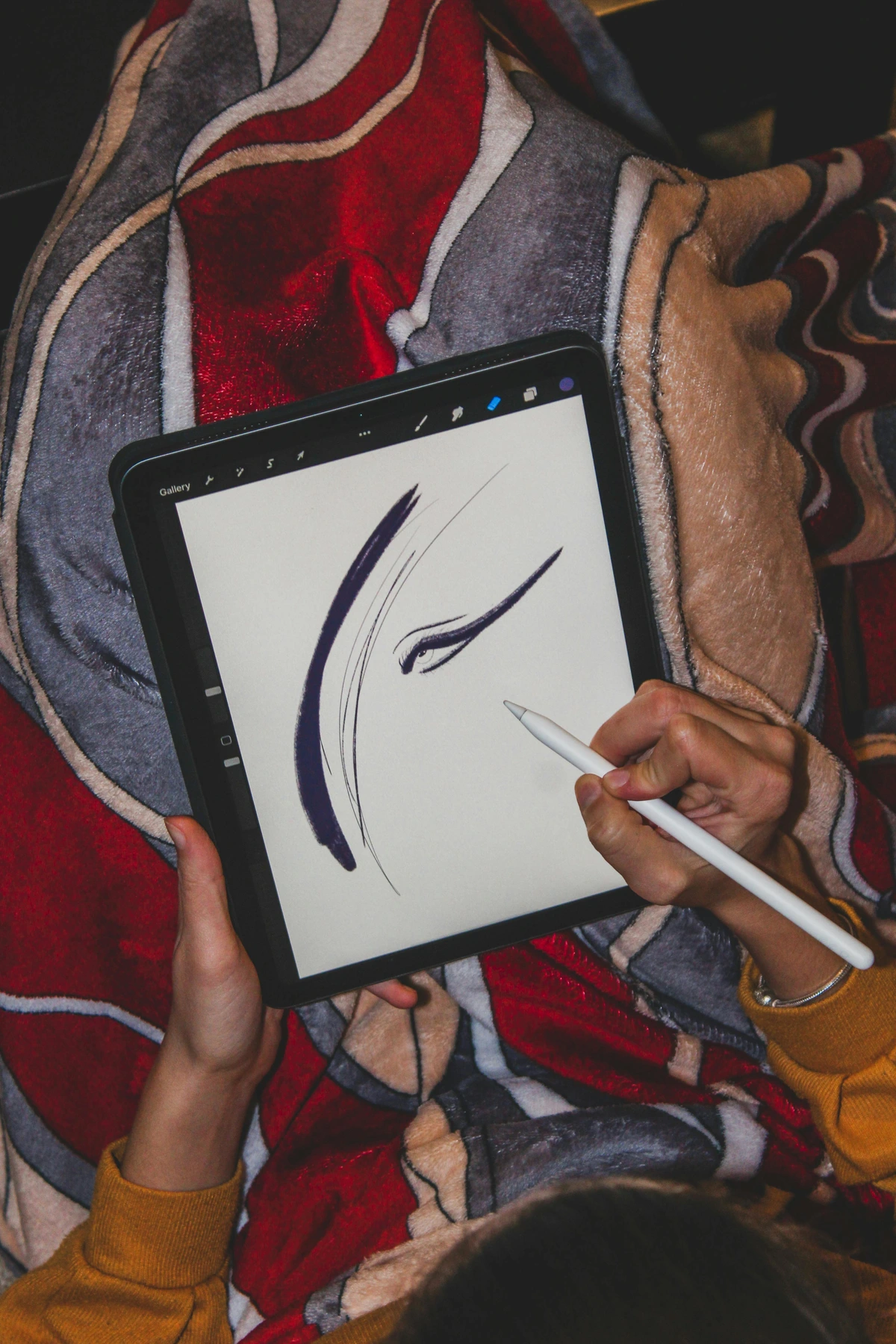
Voordat je aan een meesterwerk begint, kunnen enkele fundamentele elementen je ervaring aanzienlijk verbeteren. Je Apple Pencil verbinden is meestal eenvoudig, maar de nuances tussen de generaties zijn het vermelden waard. De 2e generatie Apple Pencil (compatibel met nieuwere iPad Pro- en Air-modellen) klikt magnetisch vast aan de zijkant van je iPad voor directe koppeling en draadloos opladen – een echte game-changer voor het gemak. De 1e generatie Apple Pencil (voor oudere iPads) wordt aangesloten op de Lightning-poort. Hoewel beide fantastische tools zijn, biedt de 2e generatie vaak een verbeterde latentie en een evenwichtiger gevoel. De belangrijkste verschillen liggen in hun ontwerp, oplaadmethoden en specifieke iPad-compatibiliteit, waarbij de 2e generatie die platte rand biedt voor een comfortabelere grip en een aanpasbare dubbeltik-gebaar dat workflows aanzienlijk versnelt.
Maar de ware magie van het genieten van je Apple Pencil komt vaak neer op het gevoel. Het kale glazen scherm van je iPad is ongelooflijk glad. Hoewel uitstekend voor algemeen gebruik, kan het voor een kunstenaar te glad aanvoelen en de cruciale weerstand missen die nodig is voor nauwkeurig tekenen en schilderen. Dit tactiele verschil is belangrijker dan je denkt; onze hersenen vertrouwen sterk op proprioceptie – dat aangeboren gevoel van waar onze ledematen zijn en hoe ze bewegen. De feedback van wrijving speelt een grote rol in spiergeheugen en controle. Zonder die vertrouwde weerstand moeten je hersenen harder werken, waardoor precieze lijnen ongrijpbaar aanvoelen en leiden tot dat frustrerende 'glijdende' gevoel. Ik herinner me nog levendig die eerste sessies, mijn hand voelde losgekoppeld, alsof ik een op afstand bestuurbare auto bestuurde in plaats van mijn eigen creatieve impuls.
De Screenprotector: De Ideale Canvastextuur Creëren
Je hebt twee primaire opties om deze tactiele ervaring aan te passen, en het kiezen van de juiste is een zeer persoonlijke beslissing. Zie het als het kiezen van je canvas: geef je de voorkeur aan een glad, geprepareerd paneel, of aan een korrelig aquarelpapier?
credit, licence
Type Protector  | Belangrijkste Kenmerken | Voordelen | Overwegingen |
|---|---|---|---|
| Gehard Glas | Glad, hoge transparantie, hard oppervlak | Maximale schermhelderheid en levendige kleurweergave; robuuste fysieke bescherming tegen krassen en vallen. | Kan erg glad aanvoelen, mist de natuurlijke wrijving van papier; vingerafdrukken zijn beter zichtbaar; verbetert de artistieke controle mogelijk niet. |
| Mat / Papierachtig | Getextureerd oppervlak, anti-reflecterende eigenschappen | Voegt cruciale weerstand toe, bootst het gevoel en geluid van tekenen op papier na; vermindert aanzienlijk schittering en reflecties, waardoor buiten werken gemakkelijker wordt. | Kan de schermhelderheid en helderheid enigszins verminderen (de 'sprankeling'); sommige typen kunnen je Pencil-punt sneller doen slijten; kwaliteit varieert aanzienlijk tussen merken, dus onderzoek is essentieel. |
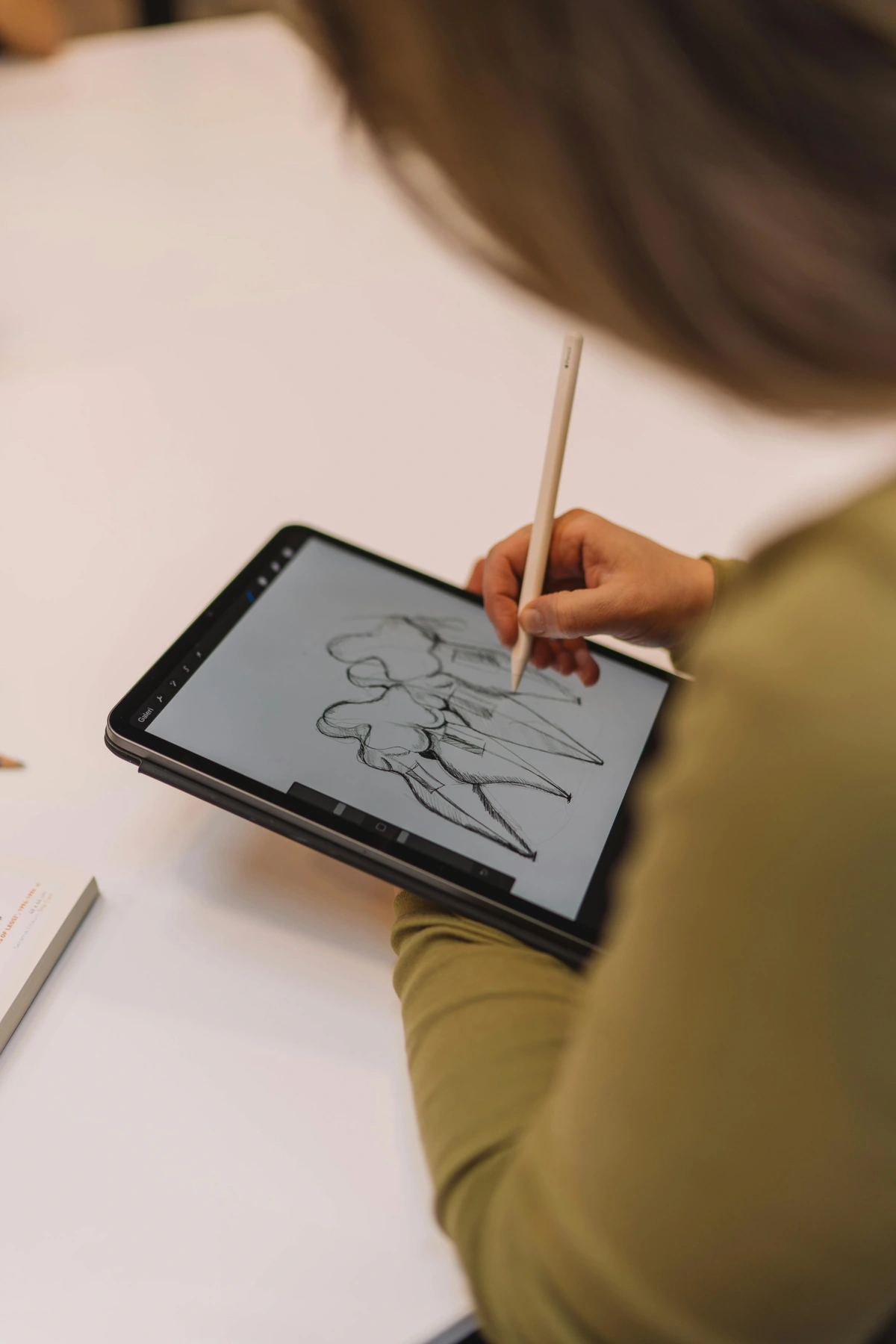
Mijn persoonlijke voorkeur verschoof snel naar een goede kwaliteit papierachtige protector. Die subtiele weerstand was precies de feedback die ik nodig had om de volledige controle te voelen, waardoor ik expressievere lijnen en genuanceerde schaduwen kon creëren. Het was een 'aha!' moment dat mijn precisie en plezier onmiddellijk verbeterde – alsof ik de juiste grip vond na wat gepruts. Hoewel jouw ervaring kan verschillen, is het een waardevolle investering om te overwegen voor die verbeterde tactiele feedback. Let wel op je Apple Pencil-punten; intensief gebruik op getextureerde protectors kan vaker vervangen nodig maken. Voor sommige kunstenaars is deze tactiele ervaring even fundamenteel als de kwaliteit van hun beste schetspotloden voor kunstenaars.
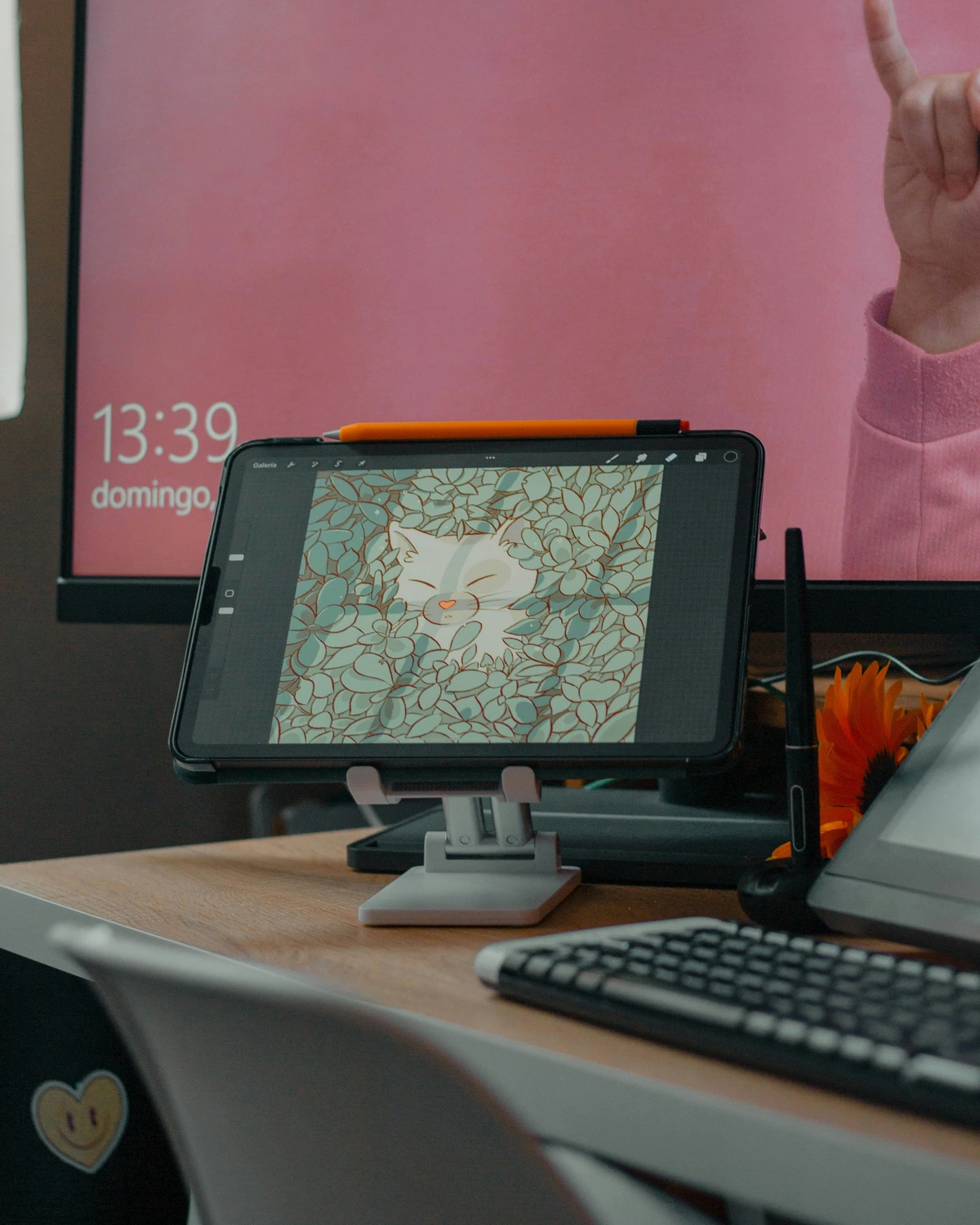
Apple Pencil & iPadOS Instellingen: Responsiviteit Aanpassen
Naast het fysieke gevoel kunnen de software-instellingen op je iPad je Pencil-ervaring verfijnen. Voor de 2e generatie Apple Pencil is het Dubbeltik-gebaar een workflow-superkracht. Je kunt aanpassen wat het doet in Instellingen > Apple Pencil. Ik stel de mijne meestal in om te schakelen tussen de huidige tool en de gum, maar je kunt het ook instellen om het kleurenpalet te openen of te schakelen naar de laatst gebruikte tool. Experimenteer om te zien wat het meest intuïtief aanvoelt voor jouw workflow; deze kleine efficiënties tellen op! Maak je ook vertrouwd met Palm Rejectie – iPadOS is over het algemeen uitstekend in het negeren van je rustende hand, maar als je verdwaalde vlekken vindt, zorg er dan voor dat de instellingen van je teken-app of iPadOS-instellingen hiervoor zijn geoptimaliseerd. Verken naast dit ook True Tone (dat de schermkleur aanpast aan omgevingslicht) voor een consistentere kleurperceptie, en overweeg Weergaveaanpassingen aan te passen voor omgekeerde kleuren of kleurfilters als je specifieke visuele behoeften hebt. Deze kleine aanpassingen maken een wereld van verschil in het handhaven van een naadloze artistieke flow.
Ergonomie: Je Artistieke Hand Verzorgen
Lange creatieve sessies kunnen hun tol eisen. Als kunstenaar betekent het beschermen van je gereedschap ook het beschermen van jezelf. Let op je houding: zit rechtop, met je voeten plat op de grond, en vermijd het om over je iPad gebogen te zitten. Overweeg een verstelbare iPad-standaard om het scherm dichter bij ooghoogte te brengen of comfortabel te kantelen voor het tekenen. Regelmatige pauzes zijn onmisbaar – sta elke 30-45 minuten op, rek je polsen, vingers en schouders. Ik heb dit op de harde manier geleerd: doorgaan met ongemak leidt tot overbelasting en creatieve burn-out. Een comfortabele grip op je Apple Pencil (siliconen hoesjes kunnen helpen) en bewuste pauzes zorgen ervoor dat je artistieke reis duurzaam en pijnvrij is.
Je Digitale Canvas Kiezen: Essentiële Apps voor Elke Kunstenaar
Nu je tactiele ervaring is geoptimaliseerd en de Pencil-instellingen zijn afgestemd, is de volgende cruciale stap het selecteren van het juiste digitale canvas – je gekozen tekenapplicatie. Het digitale kunstlandschap is enorm, met talloze applicaties die om je aandacht strijden. Om je keuze te vereenvoudigen, zijn hier mijn topaanbevelingen, gecategoriseerd naar hun primaire sterke punten. Elk biedt unieke tools die passen bij verschillende artistieke ambities, en het begrijpen van hun brush engines en laagmogelijkheden is cruciaal.
Stel je een brush engine voor als het digitale DNA van je kwast – het bepaalt alles, van hoe de 'inkt' vloeit, hoe deze zich mengt met andere kleuren, tot hoe deze reageert op je druk en kanteling. Een robuuste brush engine kan complexe pigmentinteracties, de natheid van aquarel of de korrelige textuur van houtskool simuleren. Dit begrijpen betekent dat je het gevoel en gedrag van je digitale tools echt kunt aanpassen, waardoor je vrijwel elk traditioneel medium kunt repliceren of volledig nieuwe kunt uitvinden.
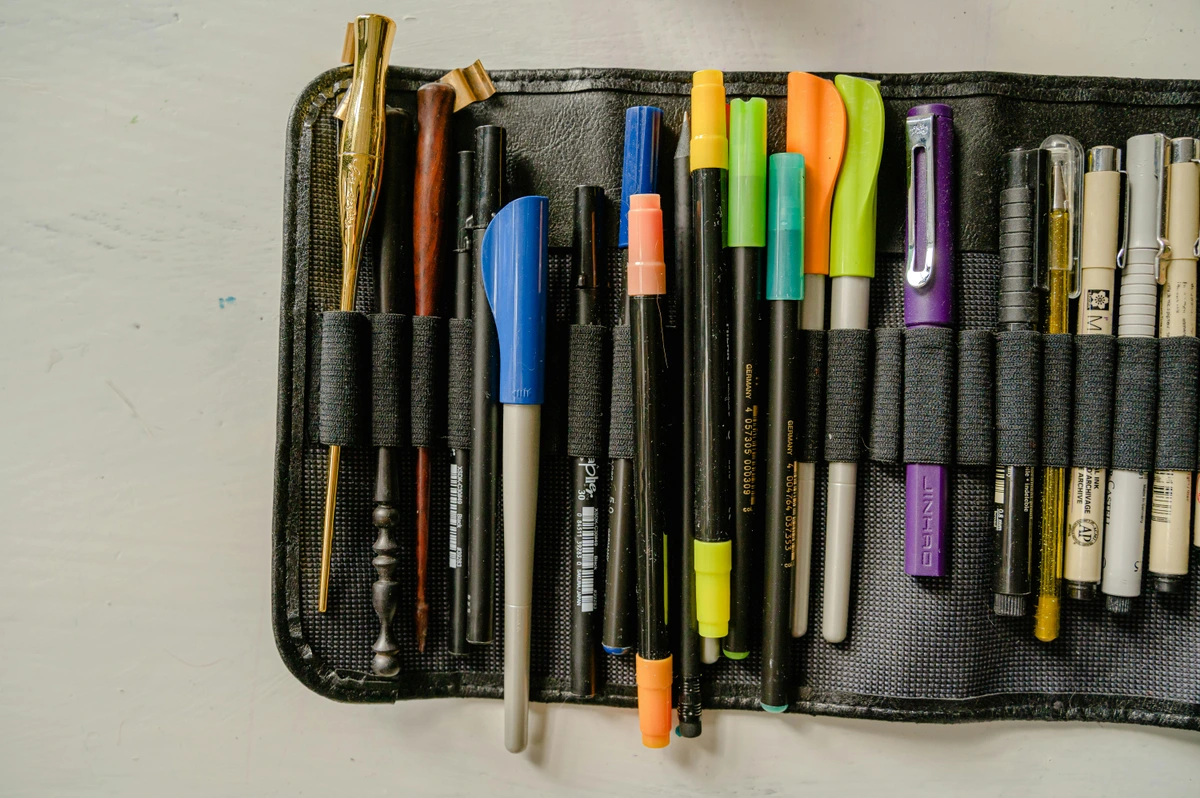
Naam App | Prijsklasse | Beste Voor (Specifieke Gebruiksscenario's) | Waarom Het Opvalt (Brush Engine & Lagen & Unieke Functies) |
|---|---|---|---|
| Procreate | ~$13 (Eenmalig) | Uitgebreid digitaal schilderen, karakterillustratie, conceptkunst, realistische texturen creëren, animatie (basis). | De industriestandaard voor iPad. De krachtige, zeer aanpasbare brush engine maakt ongelooflijk realisme en unieke effecten mogelijk. Biedt robuuste laagbeheer met overvloeimodi, maskers en clipping masks. Functies zoals 'Drawing Guides', 'StreamLine' (voor vloeiendere lijnen), QuickShape en ingebouwde Time-Lapse Recording stroomlijnen professionele workflows. |
| Adobe Fresco | Gratis (met premium opties) | Aquarel, olieverf, schilderkunstige portretten, mixed media, traditionele natte media-effecten bereiken, Photoshop-integratie. | Het robuuste aanbod van Adobe, beroemd om zijn ongelooflijk realistische 'Live Brushes' die echt traditionele media-blending en -stroming simuleren alsof het echte verf is – het is alsof je echte aquarellen hebt die nooit te snel drogen. Uitstekend laagbeheer met cloudsync via Adobe Creative Cloud, naadloze integratie met Photoshop en Illustrator, en een intuïtieve interface voor beginners. |
| Affinity Designer 2 | ~$19 (Eenmalig) | Vectorillustratie, grafisch ontwerp, precieze technische illustraties, logo's die perfect moeten schalen voor zowel web als print, UI/UX-ontwerp. | Een complete desktop-klasse vectorprogramma. In tegenstelling tot raster-apps die pixels gebruiken, creëren vectorpenselen scherpe, schaalbare paden die de kwaliteit op elk formaat behouden. Biedt zowel vector- als rasterlagen in één document, ideaal voor hybride workflows waarbij je scherpe lijnen nodig hebt voor logo's en schilderkunstige texturen voor achtergronden. Bekend om zijn niet-destructieve bewerking en krachtige pen tools. |
| Autodesk Sketchbook | Gratis | Snelle schetsen, conceptkunst, natuurlijk tekenen, ideeën genereren, gedetailleerd lijnwerk, perspectieftekening. | Een prachtig ontworpen app gericht op natuurlijk tekenen. De schone, afleidingsvrije interface en intuïtieve penseelset maken het perfect voor snelle ideeën en gedetailleerd lijnwerk. Het excelleert in organische lijnen en expressief schetsen. Ondersteunt lagen voor eenvoudige organisatie en beschikt over een voorspellend lijn-tool en uitgebreide perspectiefgidsen. |
| MediBang Paint | Gratis | Strips, manga, sequentieel kunstwerk, illustratie met specifieke tools zoals paneelcreatie en screentones, cloud-samenwerking. | Uitstekend voor striptekenaars met speciale paneeltools, cloudopslag (MediBang Cloud) en een breed scala aan penselen (inclusief screentones en patroonpenselen). Goede laagondersteuning voor complexe strippagina's, compleet met maporganisatie. Biedt cross-platform compatibiliteit. |
| Notities App | Gratis (Ingebouwd) | Snelle annotaties, eenvoudige ideeën, gevoel krijgen voor de Pencil, basis schetsen zonder app-overload, PDF-opmaak. | Onderschat het niet! Voor basisschetsen, notities maken of gewoon het gevoel krijgen voor de Pencil, is de ingebouwde Notities-app verrassend responsief en altijd toegankelijk, zelfs met ondersteuning voor basislagen voor tekst over tekeningen en directe PDF-annotatie. Het is perfect om vluchtige inspiraties vast te leggen zonder een complexe app te starten. |
Hoewel deze lijst zich richt op algemene kunstcreatie, worden ook speciale digitale beeldhouw-apps zoals Nomad Sculpt (eenmalige aankoop) ongelooflijk krachtig op de iPad. Ze stellen je in staat om complexe 3D-modellen te maken met de Apple Pencil, waardoor de kloof tussen 2D en 3D digitale kunst wordt overbrugd door conceptuele sculpturen mogelijk te maken die later kunnen worden gerenderd of gebruikt als referentie voor 2D-schilderijen. Voor kunstenaars die geïnteresseerd zijn in specifieke stijlen, is de Apple Pencil veelzijdig genoeg voor alles, van strakke anime-lijnen tot hyperrealistische digitale schilderijen, abstract expressionisme of zelfs gedetailleerde architecturale renderings; de keuze van de app bepaalt vaak de specifieke stilistische richting.
Kerntechnieken: Het Artistieke Vermogen van de Apple Pencil Ontgrendelen
Zodra je setup comfortabel is en je gekozen app klaarstaat, is het tijd om de fundamentele functies te verkennen die de Apple Pencil boven een simpele stylus verheffen. Deze technieken zijn je toegangspoort tot dynamische en expressieve digitale kunst, waarbij je iPad wordt omgevormd tot een echt responsief canvas. Ze stellen je in staat de nuance van traditionele kunst naar het digitale rijk te brengen, wat een vrijheid mogelijk maakt die ik nooit voor mogelijk had gehouden met een scherm.
Lagen: Het Ultieme Veiligheidsnet voor Creatieve Vrijheid
Voor degenen die nieuw zijn in digitale kunst, is het concept van lagen een game-changer – een ware superkracht die onbevreesde experimenten aanmoedigt en een iteratief artistiek proces ondersteunt. Zie lagen als een stapel transparante vellen, elk met een ander element van je kunstwerk. Je kunt op het ene schetsen, op een ander erboven inkt toevoegen en vervolgens kleur aanbrengen op een laag onder je lijnwerk. Het is alsof je een oneindige stapel calqueerpapier hebt waarop je elk vel afzonderlijk kunt bewerken zonder de andere te beïnvloeden.
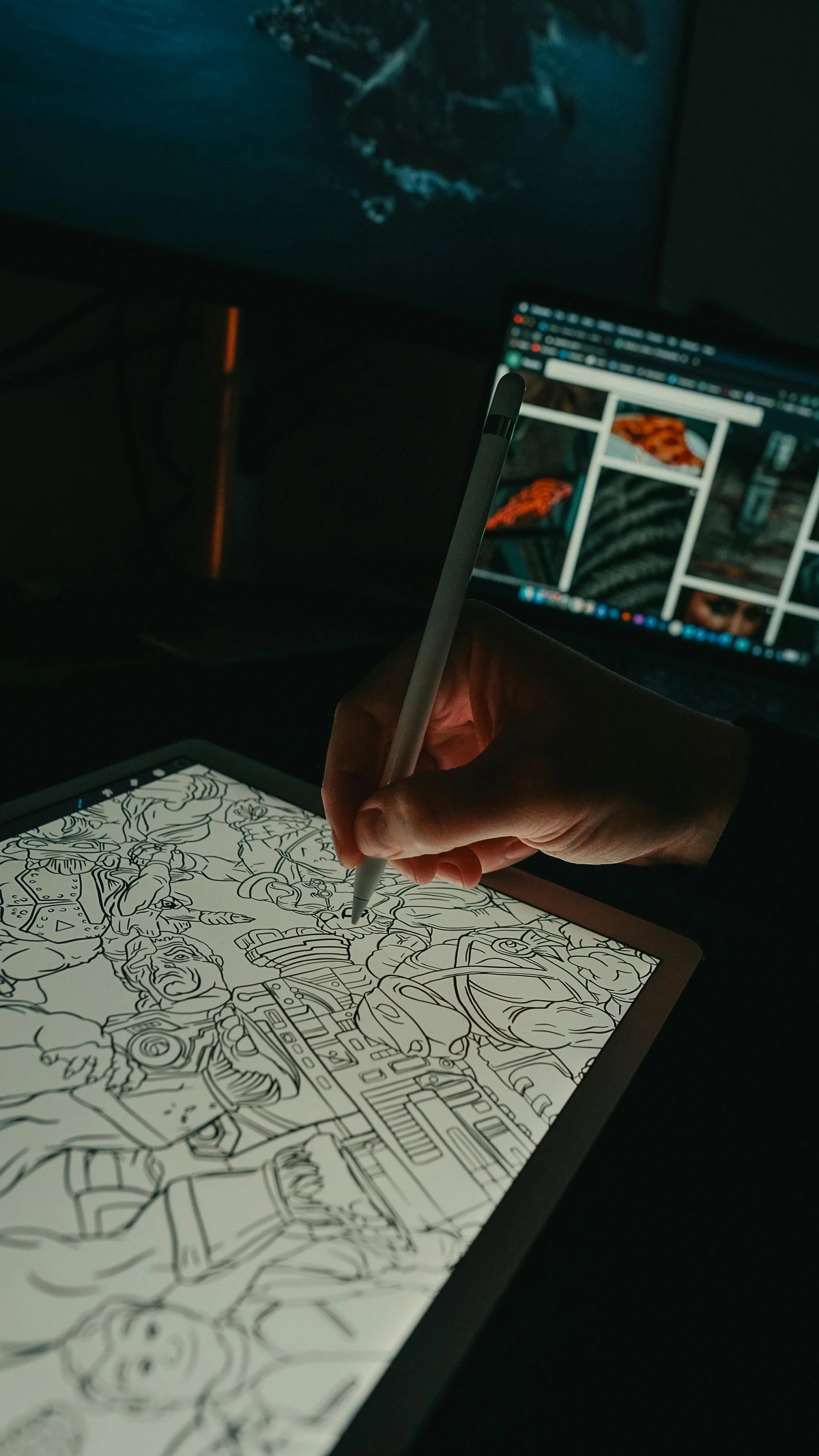
Deze niet-destructieve bewerkings-benadering betekent dat je elementen op de ene laag kunt wijzigen of wissen zonder de andere te beïnvloeden. Verknoeit u de kleur? Pas die laag dan gewoon aan. Wilt u een andere achtergrond proberen? Isoleer die dan. Deze vrijheid stelt u in staat om ideeën te verkennen zonder angst om uw hele stuk te verpesten, wat een speelse en iteratieve benadering van uw kunst bevordert. Ik herinner me mijn vroege dagen met traditionele verf, doodsbang dat één verkeerde kwaststreek uren werk zou verpesten. Lagen verjaagden die angst! Het is alsof je een gedetailleerde undo-geschiedenis hebt voor elk afzonderlijk element, wat de manier waarop ik complexe composities benader volledig transformeert; ik was vroeger zo bang om een permanente 'fout' te maken met traditionele media. Nu omarm ik het idee van de kunst van het onafgemaakte, wetende dat ik altijd kan tweaken of teruggaan. Je kunt ook meer leren over verschillende basis kwaststreken voor acrylverf die digitaal kunnen worden aangepast. Probeer dit: schets een object op Laag 1, voeg vervolgens een nieuwe Laag 2 toe voor de omtrek en nog een Laag 3 voor kleur. Zie hoe gemakkelijk het is om elk afzonderlijk aan te passen!
Drukgevoeligheid: Je Expressieve Controle
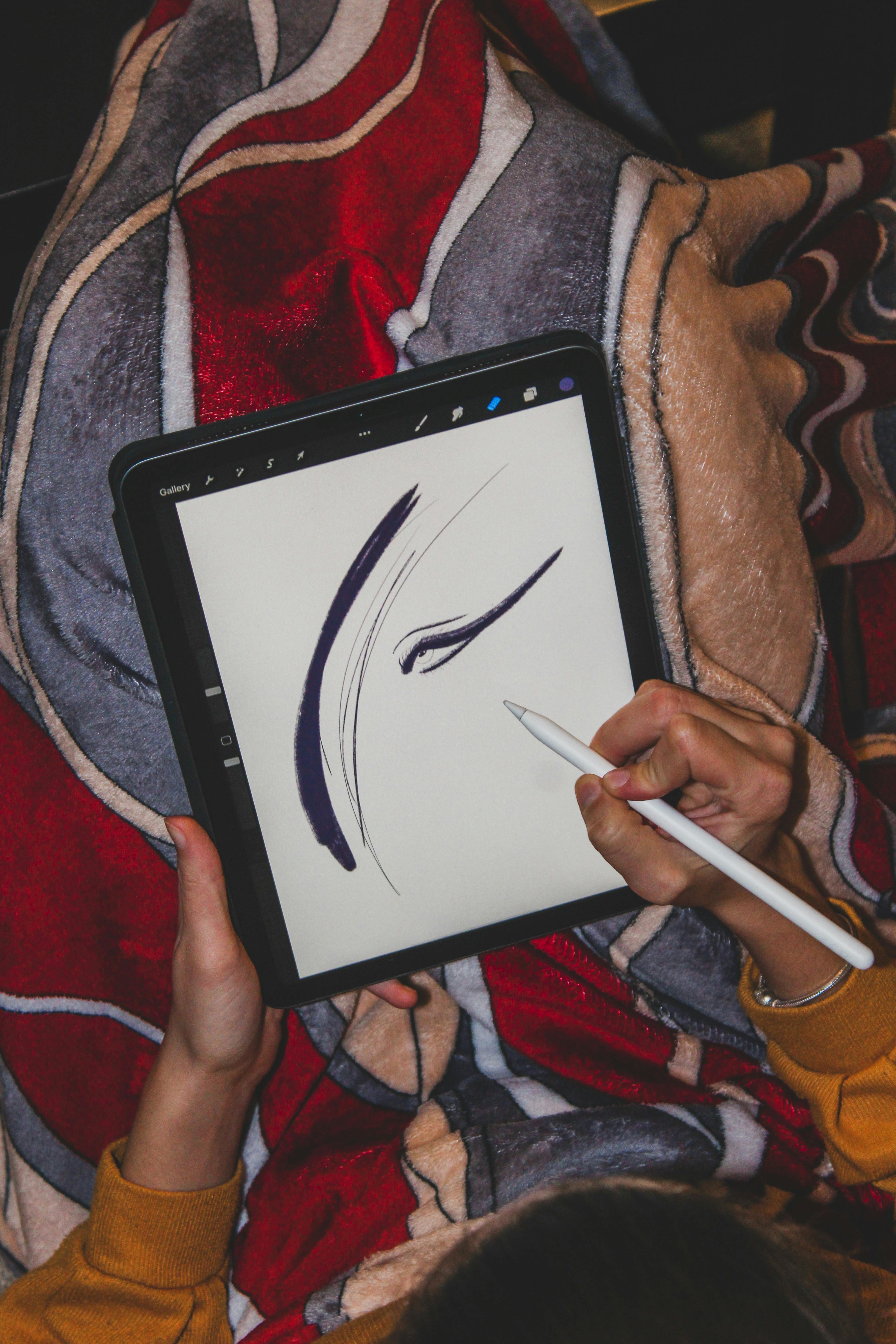
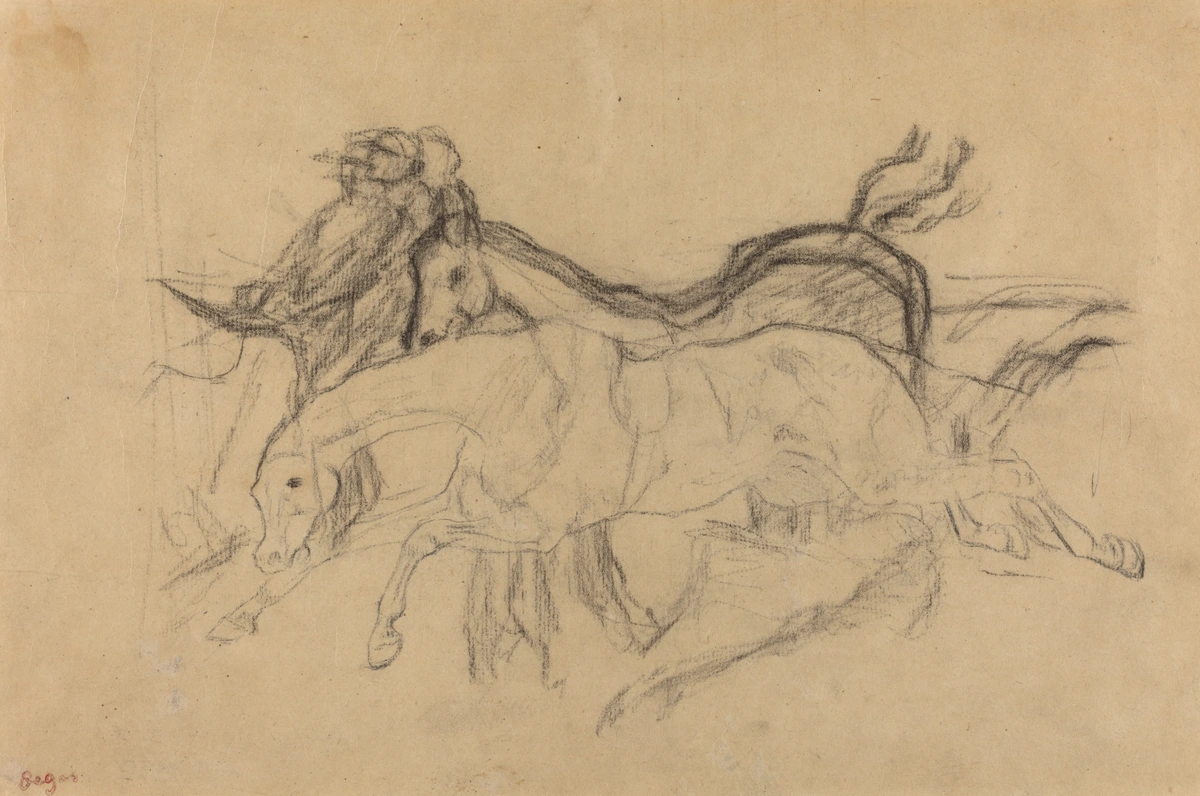
Dit is misschien wel de meest revolutionaire functie, die de kloof tussen traditionele en digitale kunst echt overbrugt. Drukgevoeligheid zorgt ervoor dat je lijnen direct reageren op de kracht die je uitoefent, net als een echt potlood of penseel. Stel je voor dat je met houtskool werkt: een zachte aanraking fluistert over het papier, terwijl ferme druk rijk, donker pigment neerlegt. Deze genuanceerde controle is essentieel voor het creëren van diepte, nadruk en emotionele resonantie in je werk, vergelijkbaar met het dramatische gebruik van licht en schaduw in chiaroscuro schilderij.
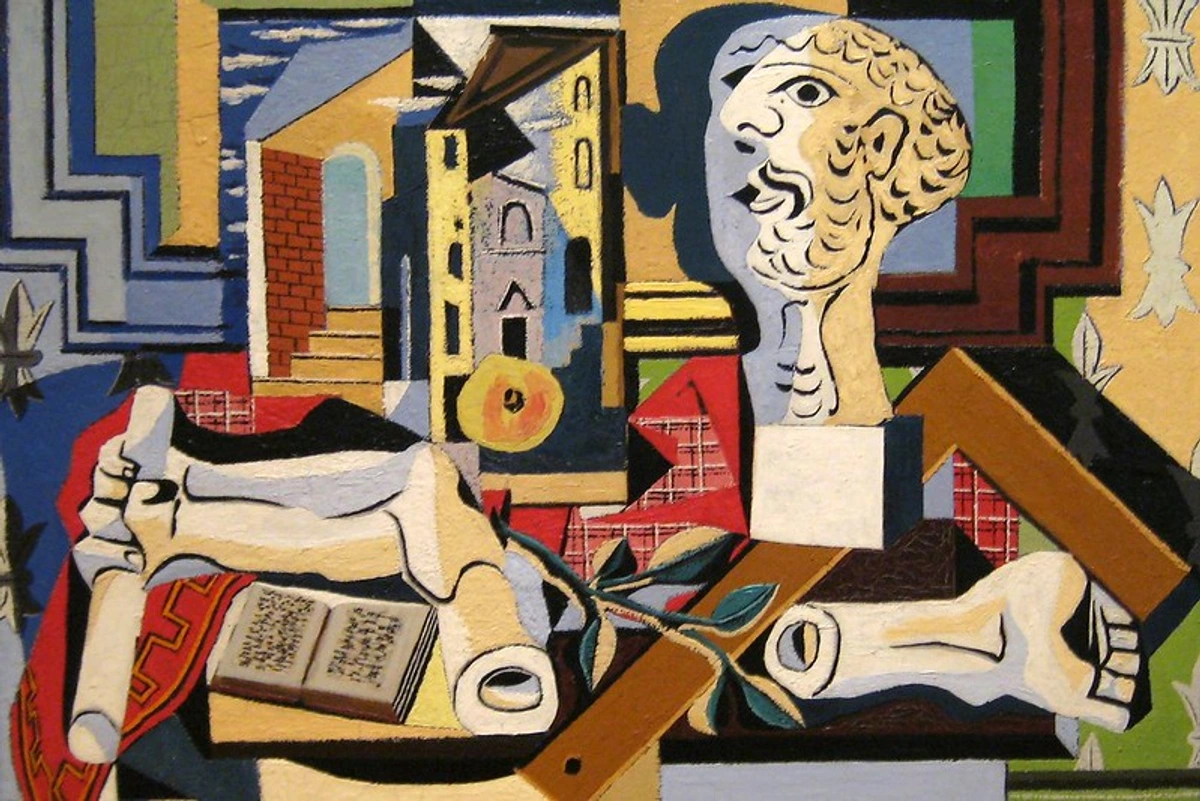
Druk lichtjes voor een dunne, delicate lijn of een vage schaduw; druk harder voor een dikke, gedurfde streek of een dichte kleur. Dit niveau van directe feedback betekent dat je niet alleen tekent; je voelt de streep. Ik herinner me nog toen ik dit voor het eerst echt begreep – het voelde alsof ik eindelijk kon 'zingen' met mijn digitale tools, een nieuwe dimensie van controle ontdekkend. Oefen met het variëren van je druk om vertrouwen en vloeiendheid op te bouwen. Probeer een reeks lijnen te tekenen, waarbij elke lijn vaag begint en gedurfd eindigt, om deze vitale feedbacklus te internaliseren. Probeer vervolgens een eenvoudige bol te schetsen, waarbij je je concentreert op hoe druk vorm en schaduw kan definiëren. Het is werkelijk transformerend, vergelijkbaar met hoe een pottenbakker leert precies de juiste kracht op de klei uit te oefenen.
Kantelcontrole: Diepte en Textuur Toevoegen
Net zoals je kunt schaduwen met de zijkant van een grafietpotlood of een breed penseel, stelt de Apple Pencil je in staat om brede, zachte streken te creëren door de houder te kantelen. Kantel de Pencil om brede, diffuse markeringen te verkrijgen, perfect voor het schaduwen van grote gebieden, het mengen van kleuren of het repliceren van de textuur van krijt en pastelkrijt. Deze tactiele respons bootst traditionele technieken na zoals sgraffito of frottage, waarbij de hoek van het gereedschap unieke texturen creëert. Het is een intuïtieve manier om gevarieerde elementen van kunst: lijn in je digitale werk te brengen zonder van gereedschap te wisselen.
Deze functie voegt ongelooflijke veelzijdigheid toe, vooral in combinatie met drukgevoeligheid. Het geeft je directe toegang tot een breder scala aan markeringen, waardoor je naadloos kunt bewegen van fijne lijnen naar uitgebreide kleurvlakken. Experimenteer met verschillende penselen – velen zijn specifiek ontworpen om prachtig te reageren op kanteling, waardoor de illusie van traditionele media wordt versterkt. Ik gebruik vaak kanteling om snel schaduwen te blokkeren of om een zacht, textuurrijk element toe te voegen zonder van penselen te wisselen. Probeer bijvoorbeeld een houtskoolpenseel te selecteren en je potlood te kantelen om brede, stoffige streken te creëren, druk dan harder met de punt voor scherpere details.
Digitale Kwasttypes Verkennen: Je Toolkit voor Expressie
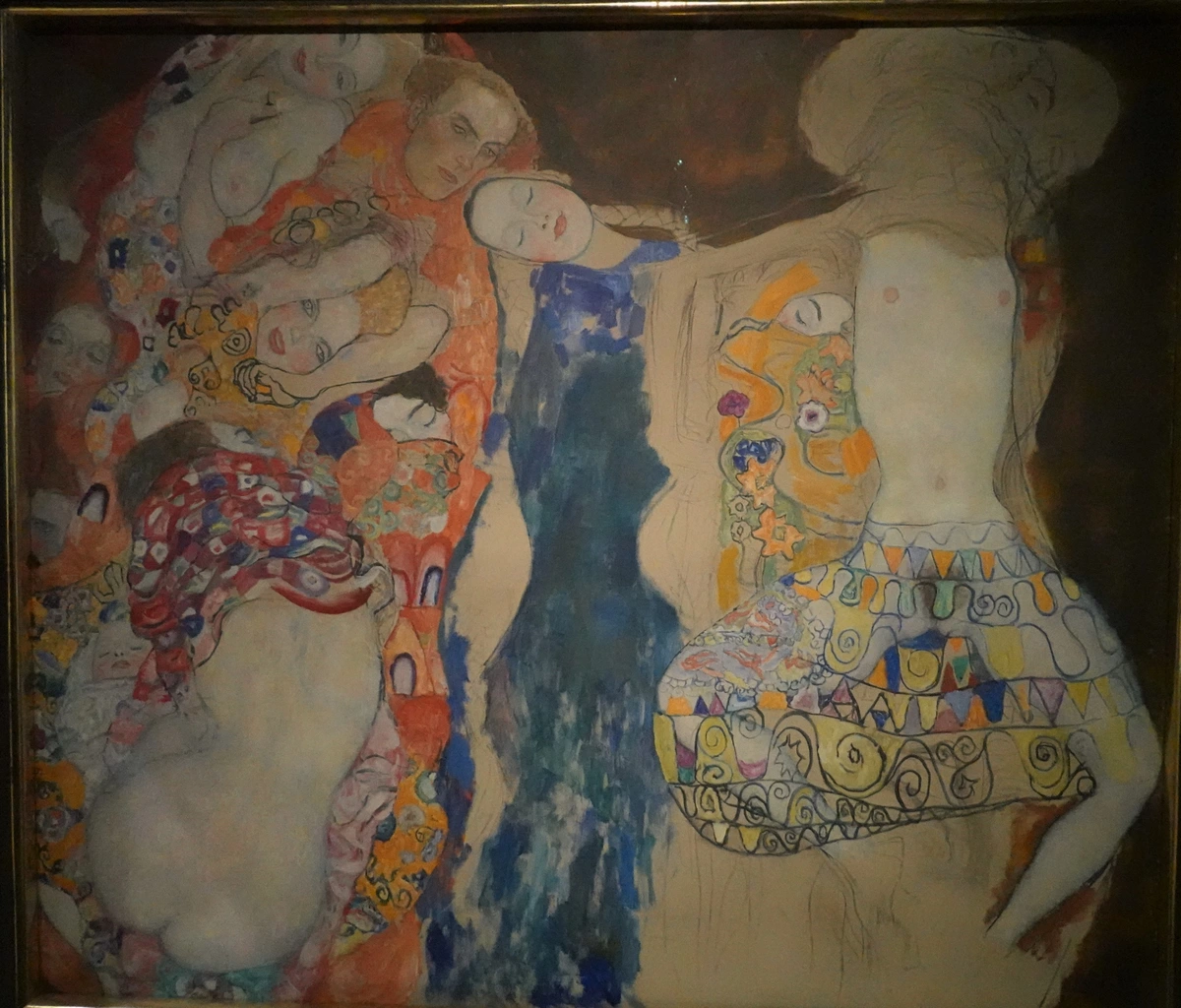
De enorme wereld van digitale penselen kan overweldigend zijn, maar het begrijpen van hun basiscategorieën helpt je om je weg te vinden. De meeste apps bieden deze typen aan, vaak met unieke namen:
- Schetspenselen: Bootsen potloden, houtskool of pastelkrijt na. Ontworpen voor initiële ideeënvorming en los lijnwerk. Ze reageren vaak goed op zowel druk als kanteling voor variërende lijnzwaarte en schaduw, waardoor ze perfect zijn voor het ruw schetsen van een compositie of het vastleggen van een snel idee.
- Inktpenselen: Zorgen voor strakke, heldere lijnen, ideaal voor contouren, stripkunst en grafische stijlen. Zoek naar penselen met minimale textuur en consistente dekking, perfect voor die scherpe, vectorachtige afwerking.
- Schilderpenselen: Simuleren traditionele verf, zoals olieverf, aquarel of acryl. Hier komen brush engines echt tot hun recht, met functies zoals mengen, natte randen en variërende dekking op basis van druk, waardoor je rijke, schilderkunstige effecten kunt opbouwen.
- Textuurpenselen: Ontworpen om specifieke patronen, korrels of organische effecten toe te voegen (bijv. bladeren, stippels, grunge). Ze kunnen snel diepte en visuele interesse toevoegen zonder gedetailleerd werk, ideaal voor het creëren van realistische oppervlakken of abstracte achtergronden.
- Hulppenselen: Omvatten gummen, smudge-tools en selectiepenselen. Deze zijn essentieel voor het verfijnen van je werk en worden vaak over het hoofd gezien in hun veelzijdigheid. Een smudge-tool kan bijvoorbeeld op zichzelf een krachtig mengpenseel zijn.
Wees niet bang om te experimenteren met de standaardpenselen in de door jou gekozen app, en let daarbij op hoe ze reageren op druk en kanteling. Veel kunstenaars vinden hun kenmerkende stijl voortkomen uit een zorgvuldig samengestelde selectie van slechts een paar favoriete penselen, net zoals een traditionele schilder een vertrouwde set beste olieverfkwasten voor kunstenaars zou kunnen hebben.
Van Tekenen naar Schilderen: Het Digitale Palet Omarmen
Hoewel tekenen met de Apple Pencil snel intuïtief aanvoelt, vereist de overgang naar schilderen een subtiele verschuiving in denkwijze. Tekenen richt zich vaak op lijnen en contouren, maar schilderen gaat over het opbouwen van vormen, massa's en het begrijpen van hoe kunstenaars kleur gebruiken om vorm en licht te definiëren. Het gaat erom de wereld te zien in kleurblokken in plaats van contouren.
Mijn advies is om te beginnen met het denken in brede streken. Blokkeer je hoofdvormen en basiskleuren op afzonderlijke lagen – dit is je digitale ondertekening. Experimenteer met de smudge-tool of mengpenselen om kleuren naadloos direct op je digitale canvas te mengen, net zoals je met natte verf zou doen. Technieken zoals digitaal glaceren (het aanbrengen van dunne, transparante lagen kleur om diepte op te bouwen, vergelijkbaar met wat je zou leren in glaceertechnieken beheersen in olieverf), schrapen (het aanbrengen van een dunne, dekkende laag over een andere om een gebroken, gestructureerd effect te creëren), en zelfs digitaal impasto (het creëren van de illusie van een dikke verftextuur met getextureerde penselen en dekkingsinstellingen) kunnen worden bereikt door gebruik te maken van penseelinstellingen voor dekking, vloei en textuur. De schoonheid van digitaal schilderen is de vrijheid die het biedt: je kunt kleuren lagen, dekking aanpassen en fouten in seconden corrigeren, zonder te wachten tot de verf droog is. Dit stelt je in staat gedurfd te zijn met je kleurkeuzes en te experimenteren met ingewikkelde mengtechnieken.
Digitale Kleurtheorie: Navigeren op Je Palet
Kleur begrijpen is cruciaal, en digitale kunst brengt zijn eigen unieke overwegingen met zich mee. Digitale kunst werkt doorgaans in RGB (Rood, Groen, Blauw), een additief kleurmodel dat wordt gebruikt voor schermen en displays. Stel je gekleurde lichten voor die mengen om wit te creëren. In tegenstelling hiermee gebruikt print CMYK (Cyaan, Magenta, Geel, Zwart), een subtractief model waarbij inkten mengen om zwart te creëren. Het verschil tussen deze modellen betekent dat kleuren die er levendig uitzien op je scherm, doffer kunnen lijken wanneer ze worden afgedrukt. Houd altijd rekening met je uiteindelijke output bij het nemen van kleurkeuzes, en als printen een doel is, gebruik dan de CMYK-voorbeeldmodus van je app indien beschikbaar, of maak testafdrukken. Veel apps stellen je in staat om aangepaste kleurenpaletten op te slaan, en het verkennen van tools zoals complementaire of analoge kleurenschema's kan helpen om harmonieuzere composities te creëren, net zoals het begrijpen van de psychologie van kleur in abstracte kunst van toepassing is op je digitale palet.
Canvasresolutie: Kwaliteit voor Print & Web
Wanneer je aan een nieuw digitaal kunstwerk begint, is een van de eerste beslissingen de canvasresolutie. Dit is cruciaal, omdat het de kwaliteit en flexibiliteit van je uiteindelijke werk bepaalt. Voor puur online delen is een lagere resolutie (bijvoorbeeld 72-150 PPI/DPI) meestal voldoende en houdt het de bestandsgrootte klein. Als je echter van plan bent je kunstwerk af te drukken, vooral voor grote formaten, wil je veel hogere resoluties (bijvoorbeeld 300-600 PPI/DPI) aanhouden. Beginnen met een hogere resolutie geeft je meer ruimte om in te zoomen, details toe te voegen en scherpte te behouden, zelfs wanneer het wordt vergroot. Het is veel gemakkelijker om een afbeelding met hoge resolutie te verkleinen dan om een afbeelding met lage resolutie te vergroten zonder kwaliteitsverlies.
Je Creatieve Flow Stroomlijnen: Geavanceerde Tips voor Digitale Kunstenaars
Naast de kerntechnieken kunnen enkele praktische gewoonten je digitale kunstworkflow aanzienlijk verbeteren en een soepel creatief proces garanderen. Zie dit als het toevoegen van ergonomische upgrades aan je digitale studio, waardoor je ideeën met minder frictie direct van je gedachten naar het scherm kunnen stromen.
Je Digitale Penselen Aanpassen: Je Artistieke Handtekening
Vele tekenapps, vooral Procreate en Adobe Fresco, bieden uitgebreide opties voor het aanpassen van penselen. Wees niet bang om in de 'penseelstudio' of 'penseelinstellingen' te duiken om bestaande penselen aan te passen of zelfs je eigen penselen te creëren. Hier komt je unieke artistieke handtekening pas echt tot leven!
Het aanpassen van parameters zoals jitter (willekeurige variatie in de plaatsing, grootte of dekking van een streek), falloff (hoe de dekking of breedte van een penseel afneemt naar de randen), dekking, textuur, natheid (hoe kleuren mengen als aquarel), spreiding (hoe breed penseelsporen worden verspreid) en duale penseel-instellingen (het combineren van twee penseelvormen voor complexe effecten) kan je helpen het gevoel van een traditioneel medium perfect te repliceren of geheel nieuwe te bedenken. Wil je een penseel maken dat de droge, krassende textuur van een houtskoolstift nabootst? Verhoog de 'korrel' en 'jitter' om die subtiele stoffigheid te simuleren. Of misschien een glad, vloeiend aquarelkwast? Pas 'falloff' en 'dekking' aan om zachte, doorschijnende wassingen te creëren die naadloos in elkaar overlopen. Je kunt ook spelen met de vorm en korrelbron van het penseel – deze bepalen de fundamentele markering die het penseel maakt, van een eenvoudige cirkel tot een complex bladpatroon. Een aangepast penseel kan echt aanvoelen als een verlengstuk van je unieke stijl, wat een niveau van controle biedt dat je niet zult vinden met standaardinstellingen. Breng hier wat tijd door; het is een game-changer, die generieke tools omzet in jouw persoonlijke beste penselen voor acrylverf-equivalent.
Essentiële Workflowverbeteringen
- Gebaarbesturing & Snelkoppelingen: De meeste professionele tekenapps integreren krachtige gebaarbesturing (bijv. twee vingers tikken voor ongedaan maken, drie vingers tikken voor opnieuw doen in Procreate) en scherm-snelkoppelingen. Leer deze! Ze versnellen je workflow drastisch en houden je in de creatieve zone, waardoor je minder vaak naar menu's hoeft. Als je een toetsenbord met je iPad gebruikt, verken dan app-specifieke toetsenbord-snelkoppelingen voor nog grotere efficiëntie. Hier ligt vaak de ware beheersing, in de naadloze dans tussen hand en gereedschap.
- Referentieafbeeldingen: Vertrouw niet alleen op je geheugen. De meeste apps stellen je in staat om referentieafbeeldingen direct op je canvas te importeren of een gesplitste schermweergave te gebruiken. Ik plaats vaak afbeeldingen direct over mijn canvas of gebruik een gesplitste schermweergave, soms zelfs door een transparante overlay-laag te maken om verhoudingen te controleren. Dit is van onschatbare waarde voor het bestuderen van anatomie, compositie of kleurenpaletten. Ik houd mijn referenties altijd bij de hand; het bespaart enorm veel tijd. Je vindt het misschien zelfs handig om een speciaal digitaal inspiratiebord te maken met Pinterest.
- Time-Lapse Opname: Veel apps nemen automatisch een time-lapse op van je creatieproces (Procreate doet dit prachtig). Dit is fantastisch voor het delen van je werk op sociale media en, misschien nog belangrijker, voor het bekijken van je eigen proces. Het terugkijken van een time-lapse kan ongelooflijke inzichten bieden in je gewoonten en verbeterpunten – misschien breng je te veel tijd door met een specifiek detail in het begin, of kan je lagenproces efficiënter zijn. Het is als een persoonlijke coach voor je artistieke tijdlijn.
- Toegankelijkheidsfuncties: Digitale kunst, vooral met de Apple Pencil, kan ongelooflijk toegankelijk zijn. iPadOS biedt functies zoals AssistiveTouch en aangepaste gebaren die kunnen worden aangepast voor kunstenaars met fysieke beperkingen, waardoor creatieve mogelijkheden voor iedereen worden geopend. Veel apps bevatten ook functies zoals 'Symmetriegidsen' of 'Stabilisatie' die kunnen helpen bij motorische controle.
- iPad Modellen & Prestaties: Hoewel alle compatibele iPads werken met de Apple Pencil, bieden krachtigere modellen zoals de iPad Pro aanzienlijke voordelen voor serieuze digitale kunstenaars. Hun ProMotion-schermen (tot 120Hz verversingssnelheid) bieden ongelooflijk vloeiend tekenen met lage latentie, waardoor de Pencil nog responsiever aanvoelt. Krachtigere processors maken hogere canvasresoluties, meer lagen en vloeiendere prestaties met complexe penselen in veeleisende apps mogelijk. Voor professioneel werk kunnen deze hardwarevoordelen een aanzienlijke invloed hebben op je creatieve output en ervaring.
Creatieve Hobbels Overwinnen: Veelvoorkomende Artistieke Uitdagingen & Oplossingen
Elke kunstenaar, digitaal of traditioneel, wordt geconfronteerd met momenten van twijfel, creatieve blokkades of de verlammende angst voor een leeg canvas. De Apple Pencil en zijn ecosysteem bieden echter enkele unieke voordelen om deze uitdagingen te navigeren.

- Het Lege Canvas Syndroom: Met digitale kunst is het canvas oneindig en oneindig vergevingsgezind. In plaats van een ongerept wit dat wacht op perfectie, zie het als een speeltuin. Begin met een losse schetslaag met lage dekking. Streef niet naar iets specifieks – warm gewoon je hand op, experimenteer met penselen en maak wat markeringen. De schoonheid van lagen betekent dat je deze initiële rommel altijd kunt verwijderen of verbergen zonder gevolgen. Het is een fantastische manier om de angst voor het lege canvas te overwinnen.
- Perfectionisme & Vastzitten: Digitale tools maken het ongelooflijk eenvoudig om in te zoomen en te obsesseren over kleine details. Neem vaak afstand. Draai je canvas. Draai je canvas horizontaal om je werk met frisse ogen te bekijken – gebreken springen er vaak zo uit. Gebruik lagen om verschillende versies van een element te proberen (bijv. drie verschillende armposities op afzonderlijke lagen) voordat je je vastlegt. Het vermogen om snel en niet-destructief te itereren is je grootste wapen tegen perfectionisme. Omarm het proces, niet alleen het perfecte resultaat.
- Inspiratie Vinden: Houd een digitaal schetsboek bij. Gebruik je iPad om snel ideeën uit de wereld om je heen vast te leggen – een kleurenpalet van een zonsondergang, een unieke textuur op een muur, een figuur in beweging. Veel apps bieden eenvoudige manieren om foto's direct op je canvas te importeren als referentie. Verken digitaal het werk van andere kunstenaars; veel musea bieden nu uitgebreide online collecties aan, waardoor je onderweg inspiratie kunt opdoen. Deze constante input voedt je unieke artistieke stem en creëert een rijk intern kunst inspiratiebord.

Bestandsbeheer & Exporteren: Je Visie Behouden
Het handhaven van een georganiseerde digitale werkruimte is essentieel. Sla je voortgang regelmatig op (ik heb dit op de harde manier geleerd – vertrouw nooit uitsluitend op automatisch opslaan!), en overweeg belangrijke projecten te back-uppen naar cloudopslag of een externe schijf. Maak er binnen je apps een gewoonte van om lagen consistent te benoemen en te groeperen om complexe projecten beheersbaar te houden. Probeer een conventie zoals [ProjectNaam]_Schets, [ProjectNaam]_Lijnwerk, [ProjectNaam]_Kleur_Basis, [ProjectNaam]_Schaduwen_Vermenigvuldigen. Het maken van sjabloonbestanden voor veelvoorkomende canvasformaten of projecttypen kan ook enorm veel tijd besparen.
Wanneer je je werk deelt of afdrukt, is het begrijpen van bestandsformaten cruciaal. Het verschil tussen lossy en lossless compressie is fundamenteel: lossy formaten (zoals JPG) bereiken kleinere bestandsgroottes door permanent gegevens weg te gooien – zie het als een enigszins wazige fotokopie. Dit is prima voor sociale media, maar nadelig voor langetermijnbewaring of afdrukken van hoge kwaliteit. Lossless formaten (zoals PNG, TIFF, PSD) behouden alle originele gegevens, wat maximale kwaliteit garandeert, zij het met grotere bestandsgroottes – als een perfecte digitale scan.
- JPG (.jpg): Het beste om te delen op het web of sociale media vanwege de kleine bestandsgrootte. Het is een 'lossy' formaat, wat betekent dat er detail verloren gaat bij compressie. Prima voor snelle shares, maar herhaaldelijk opslaan kan de kwaliteit aantasten. Streef naar JPG's van hoge kwaliteit als je het moet gebruiken. Niet aanbevolen voor masterbestanden.
- PNG (.png): Ideaal voor webafbeeldingen die transparantie vereisen (zoals logo's) of wanneer je een hogere kwaliteit nodig hebt dan JPG. Grotere bestandsgroottes dan JPG, maar 'lossless' voor transparantie en vaak de voorkeur voor heldere webafbeeldingen. Uitstekend voor screenshots of afbeeldingen waarbij helderheid van het grootste belang is.
- PSD (.psd) / .procreate (native): De native formaten van Procreate en Adobe. Essentieel voor het opslaan van projecten met alle lagen intact, waardoor toekomstige bewerkingen mogelijk zijn. Bewaar altijd een PSD (of Procreate's native
.procreatebestand) voor je masterbestanden, omdat dit al je harde werk en flexibiliteit behoudt, vooral als je samenwerkt of grote herzieningen plant. - TIFF (.tif): Uitstekend voor afdrukken van hoge kwaliteit en archiveringsdoeleinden. Een 'lossless' formaat, wat betekent dat er geen gegevens verloren gaan tijdens compressie, maar de bestanden zijn erg groot. Dit is vaak de standaard voor professionele afdrukken, vooral voor uitvoer met hoge resolutie waarbij elk detail telt. Exporteer altijd op de native resolutie van je canvas voor print.
Kies het formaat dat het beste past bij je intentie voor het kunstwerk. En nu we het over digitale activa hebben, is het een feitelijke vermelding waard dat, hoewel sommige kunstenaars blockchain-technologie verkennen via NFT's (Non-Fungible Tokens) om verifieerbare herkomst en eigendom voor digitale kunst vast te stellen, de milieu-impact, marktvolatiliteit en langetermijn juridische kaders daaromheen nog steeds onderwerpen zijn van intens debat en evoluerende controle. Voor velen blijft de focus rechtstreeks liggen op de intrinsieke waarde en het creatieve proces van de kunst zelf.
FAQ: Snelle Antwoorden voor Je Apple Pencil Reis
Wat zijn de beste gratis tekenapps voor Apple Pencil? Naast de ingebouwde Notities-app zijn uitstekende gratis opties onder andere Adobe Fresco, Autodesk Sketchbook en MediBang Paint. Deze bieden robuuste functiesets die fantastisch zijn voor beginners voordat ze investeren in betaalde applicaties. Probeer ze eens – misschien vind je wel je volgende favoriete tool!
Hoe maak ik mijn Apple Pencil-punt schoon? Een zachte doek zonder pluisjes is meestal voldoende. Vermijd agressieve chemicaliën. Als de punt overmatig vuil of beschadigd raakt, is het het beste om deze te vervangen; reservepunten zijn relatief goedkoop en eenvoudig te installeren.
Kan ik andere stylussen met mijn iPad gebruiken voor kunst? Hoewel de Apple Pencil de beste integratie en functies biedt voor compatibele iPads, bestaan er ook andere stylussen van derden. Deze missen echter over het algemeen de geavanceerde drukgevoeligheid, kantelondersteuning en palmrejectie die de Apple Pencil zo uitzonderlijk maken voor professionele kunst. Het is vaak de investering in een Apple Pencil waard voor serieus creatief werk.
Hoe kan ik mijn Apple Pencil meer laten aanvoelen als een echt potlood op papier? De meest effectieve manier is om een matte of papierachtige screenprotector te gebruiken. Deze voegen een subtiele textuur toe aan het glas van de iPad, waardoor de wrijving toeneemt en de tactiele feedback van traditionele tekenoppervlakken wordt nagebootst. Experimenteer met verschillende merken, aangezien de textuur kan variëren.
Conclusie: Je Tool, Je Visie, Grenzeloze Mogelijkheden
We hebben veel behandeld, van de eerste setup en cruciale tactiele feedback tot het beheersen van kerntechnieken zoals lagen, druk en kanteling, het verkennen van topapps, het stroomlijnen van je workflow en zelfs het aanpakken van creatieve blokkades. Maar ik wil je met deze laatste gedachte achterlaten: de Apple Pencil is, met al zijn technologische schittering, uiteindelijk slechts een hulpmiddel. Het zal de kunst niet voor je maken, noch zal het ideeën uit het niets toveren. Dat is jouw unieke gave, jouw visie, jouw eindeloze bron van creativiteit. Het gaat erom de initiële angst voor het lege canvas te overwinnen en gewoon te beginnen.
Wat de Apple Pencil wel biedt, is ongeëvenaarde vrijheid. Een oneindig canvas, elke kleur en elk penseel denkbaar (en aanpasbaar!), en de mogelijkheid om te experimenteren zonder gevolgen. Het verwijdert de praktische wrijving, waardoor je ideeën met opmerkelijke vloeiendheid direct van je geest naar het digitale oppervlak kunnen stromen. Dus omarm het. Speel, doodle, maak 'lelijke' tekeningen, volg een tutorial, of negeer alle advies en smeed je eigen pad. De ware magie zit niet in de Pencil zelf; het zit in de geïnspireerde hand die het hanteert, ideeën omzettend in kunst. Om te zien hoe deze digitale tools kunnen manifesteren in een unieke artistieke visie, nodig ik je uit om de kunst te verkennen die ik maak met zowel digitale als traditionele tools op mijn pagina om koop kunst, of misschien inspiratie op te doen in de rijke geschiedenis en diverse collecties van een den Bosch museum.