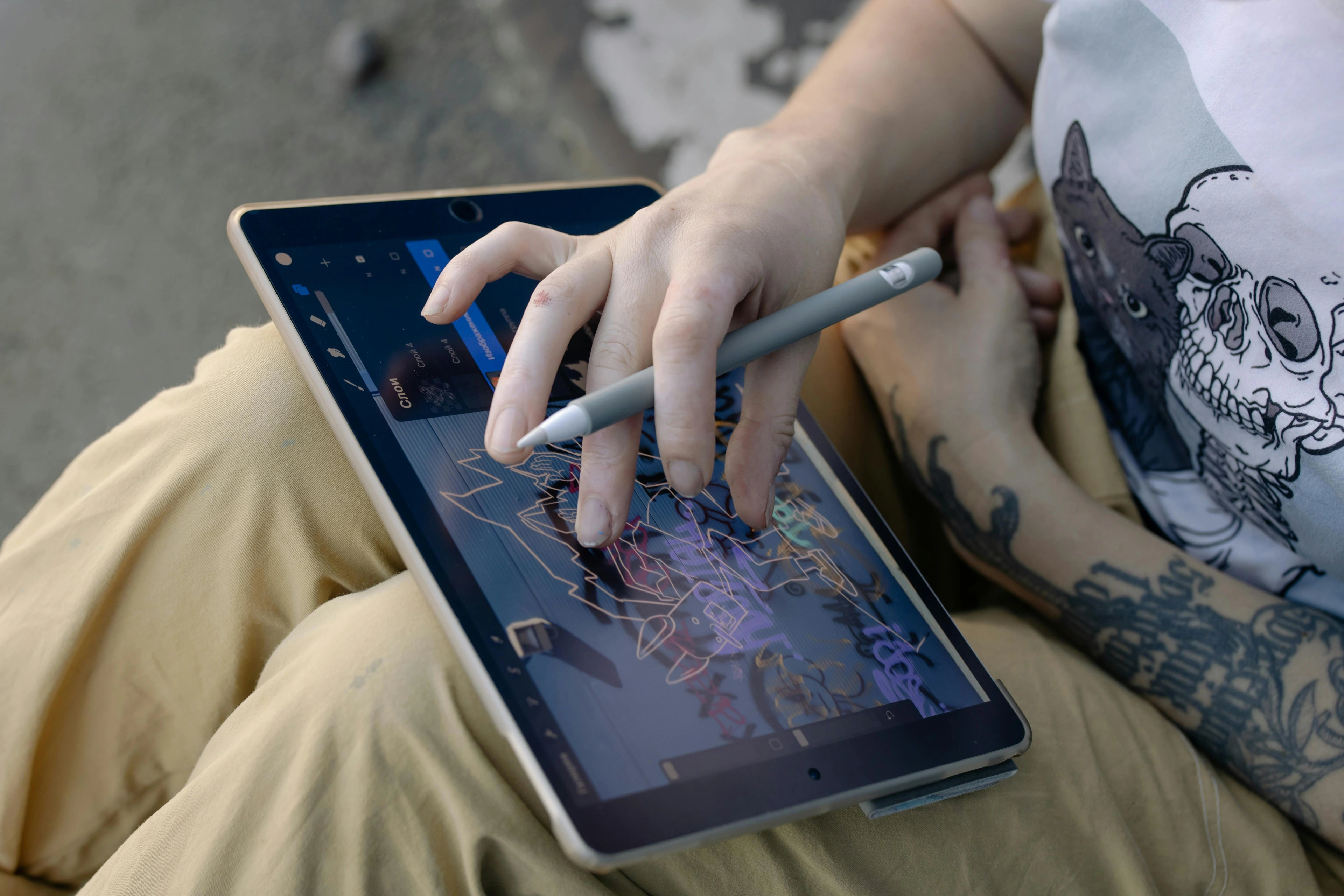
Van schets tot digitaal meesterwerk: Adobe Photoshop-tutorial voor kunstenaars
Een praktische tutorial die kunstenaars laat zien hoe ze traditionele technieken kunnen overzetten naar digitale platforms.

Van schets tot digitaal meesterwerk: Adobe Photoshop-tutorial voor kunstenaars
Ik herinner me nog de eerste keer dat ik Adobe Photoshop opende. Het voelde alsof ik een enorme, lege studio binnenstapte met elk denkbaar gereedschap binnen handbereik—maar zonder idee waar ik moest beginnen. Als je een kunstenaar bent die de overstap wil maken van traditionele media naar digitaal, herken je dat gevoel vast. Deze gids helpt je die kloof te overbruggen, met praktische stappen, persoonlijke inzichten en een paar lessen die ik de harde weg heb geleerd.
Digitale kunst is niet zomaar een trend; het is een revolutie in hoe we kunst maken en ernaar kijken. Of je nu een ervaren kunstenaar bent of net begint, deze gids loodst je door de essentie van Photoshop, van het instellen van je werkruimte tot het beheersen van geavanceerde technieken. Aan het eind heb je het vertrouwen om adembenemende digitale kunstwerken te maken die je unieke stijl weerspiegelen.
Digitale kunst is niet zomaar een trend; het is een revolutie in hoe we kunst maken en ernaar kijken. Of je nu een ervaren kunstenaar bent of net begint, deze gids loodst je door de essentie van Photoshop, van het instellen van je werkruimte tot het beheersen van geavanceerde technieken. Aan het eind heb je het vertrouwen om adembenemende digitale kunstwerken te maken die je unieke stijl weerspiegelen.
Waarom deze gids?
Deze gids is bedoeld als je metgezel terwijl je de wereld van digitale kunst verkent. Of je nu een complete beginner bent of een ervaren kunstenaar die je digitale vaardigheden wil aanscherpen, deze tutorial voorziet je van de tools en kennis die je nodig hebt om te slagen. We behandelen alles, van het instellen van je digitale werkruimte tot het beheersen van geavanceerde technieken zoals aangepaste penseelinstellingen en laagbeheer.
Voor wie is deze gids?
- Beginners: Als je nieuw bent in digitale kunst, helpt deze gids je de basis te begrijpen en een stevig fundament op te bouwen.
- Traditionele kunstenaars: Voor wie de overstap maakt van traditioneel naar digitaal, verkennen we hoe je je vaardigheden kunt aanpassen aan het digitale doek.
- Ervaren digitale kunstenaars: Zelfs als je al bekend bent met Photoshop, vind je hier geavanceerde technieken en tips om je werk naar een hoger niveau te tillen.
Wat je zult leren
In deze gids behandelen we alles, van het instellen van je digitale werkruimte tot het beheersen van geavanceerde technieken zoals aangepaste penseelinstellingen en laagbeheer. Of je nu een complete beginner bent of een ervaren kunstenaar die je digitale vaardigheden wil aanscherpen, deze tutorial heeft voor ieder wat wils.
Belangrijke onderwerpen
- Je digitale werkruimte instellen
- De Photoshop-interface begrijpen
- Basis- en geavanceerde penseelinstellingen
- Traditionele technieken overzetten naar digitaal
- Geavanceerde technieken zoals aangepaste penseelinstellingen en filters
- Veelgemaakte fouten en hoe je ze kunt vermijden
- Je kunstwerk exporteren voor drukwerk en digitaal gebruik
Waarom Photoshop voor kunstenaars?
Photoshop is niet alleen voor fotografen of ontwerpers. Het is een krachtig hulpmiddel voor kunstenaars die digitaal willen schilderen, hun traditionele werk willen verbeteren of zelfs geheel nieuwe kunstvormen willen creëren. Dit is waarom het de moeite waard is:
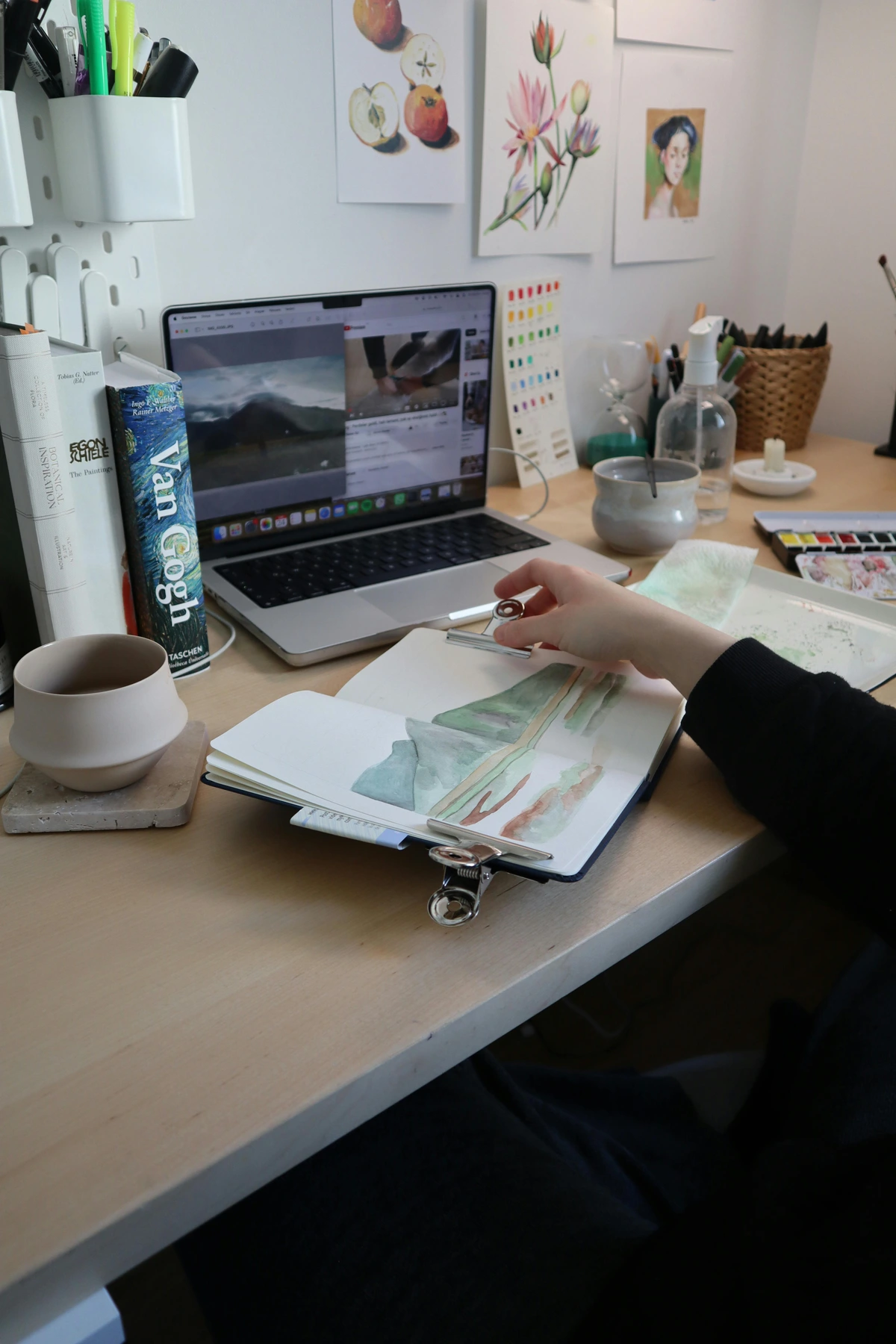
- Veelzijdigheid: Of je nu van abstracte kunst, portretten of landschappen houdt, Photoshop kan het allemaal aan.
- Niet-destructief bewerken: Fouten gemaakt? Geen probleem. Photoshop laat je ongedaan maken, opnieuw doen en aanpassen zonder je originele werk te verpesten.
- Eindeloze tools: Penselen, lagen, filters—noem maar op. De mogelijkheden zijn eindeloos.
Aan de slag: je digitale studio instellen
Stap 1: Kies je tools
Voordat je in Photoshop duikt, heb je een paar essentiële zaken nodig:
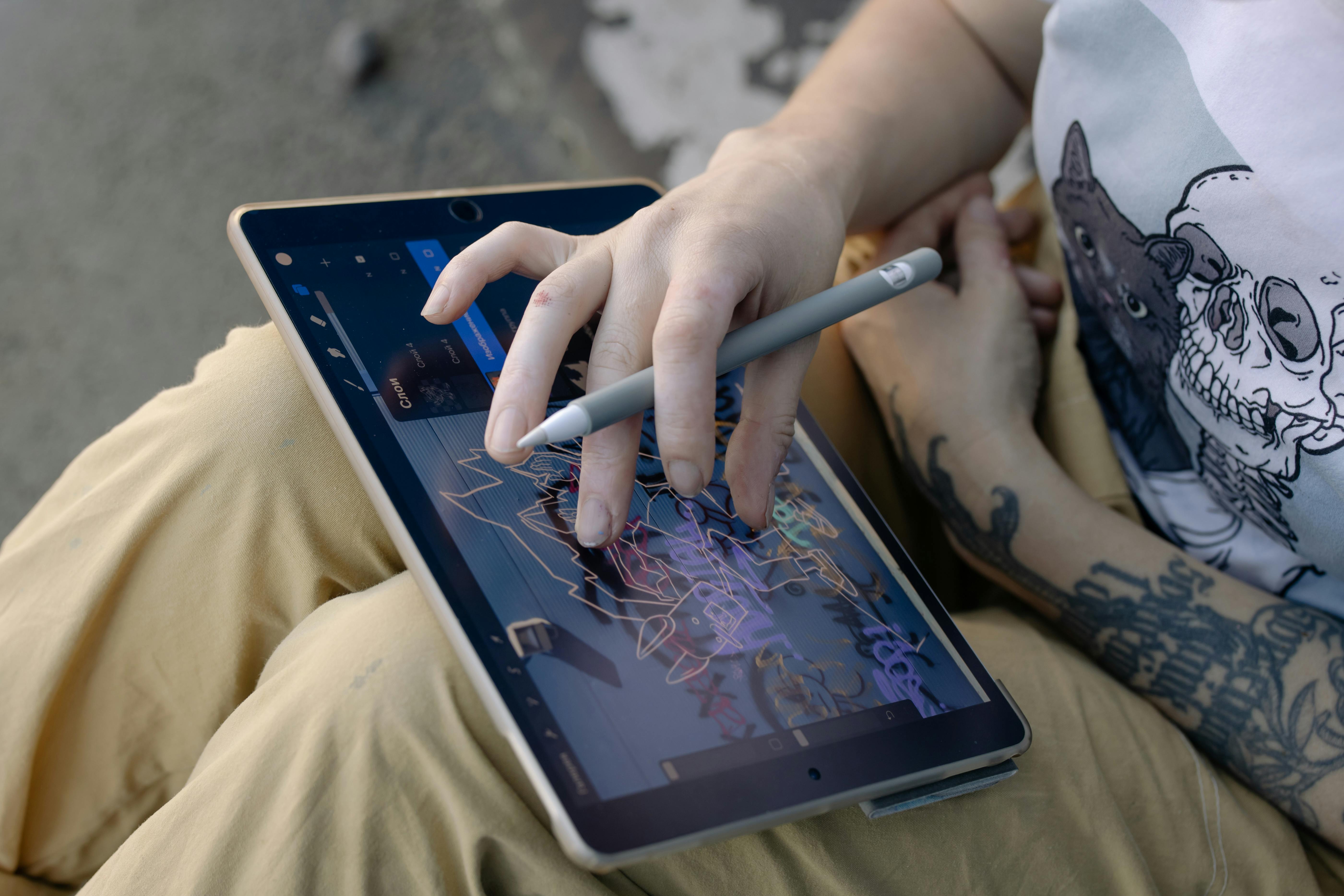
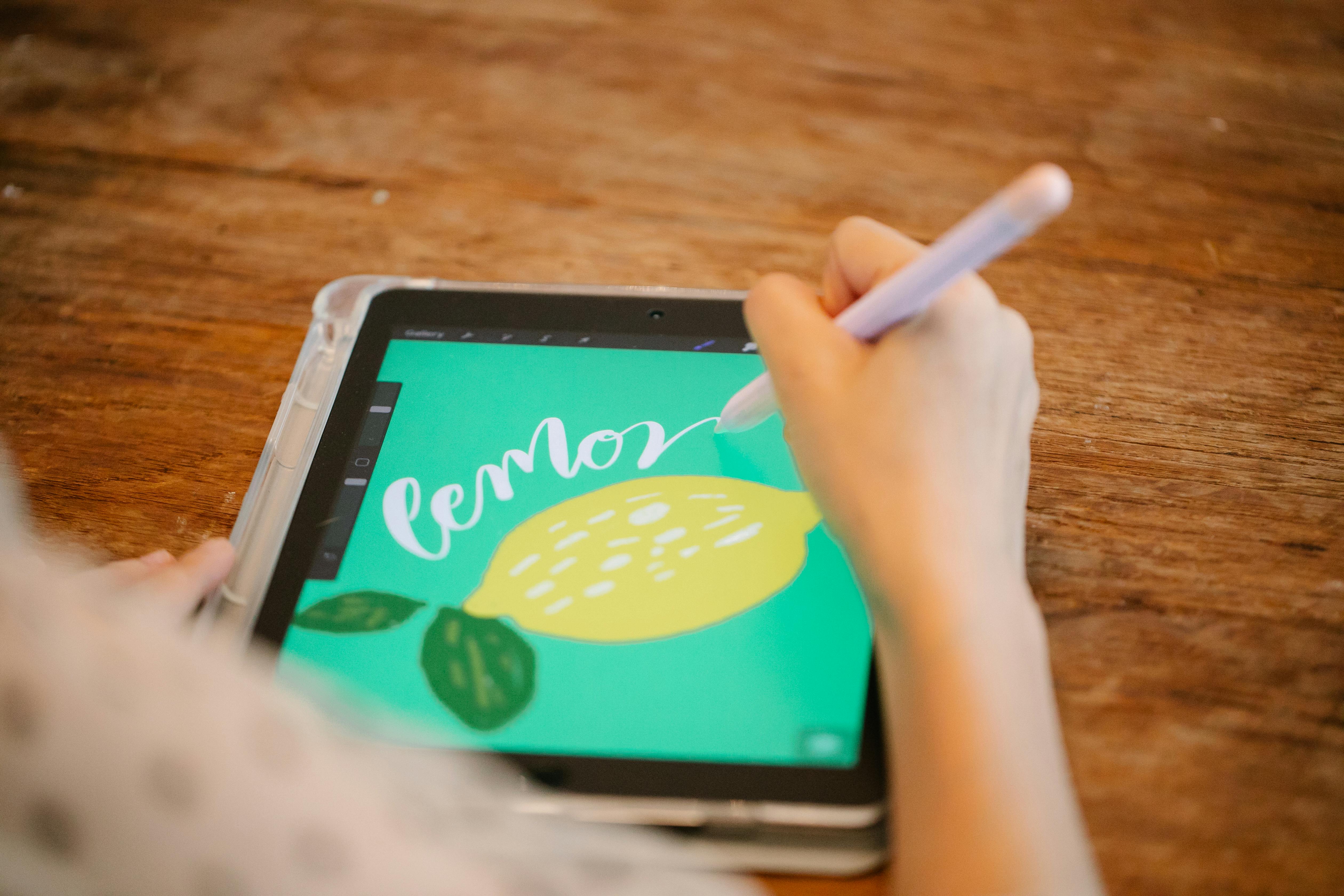
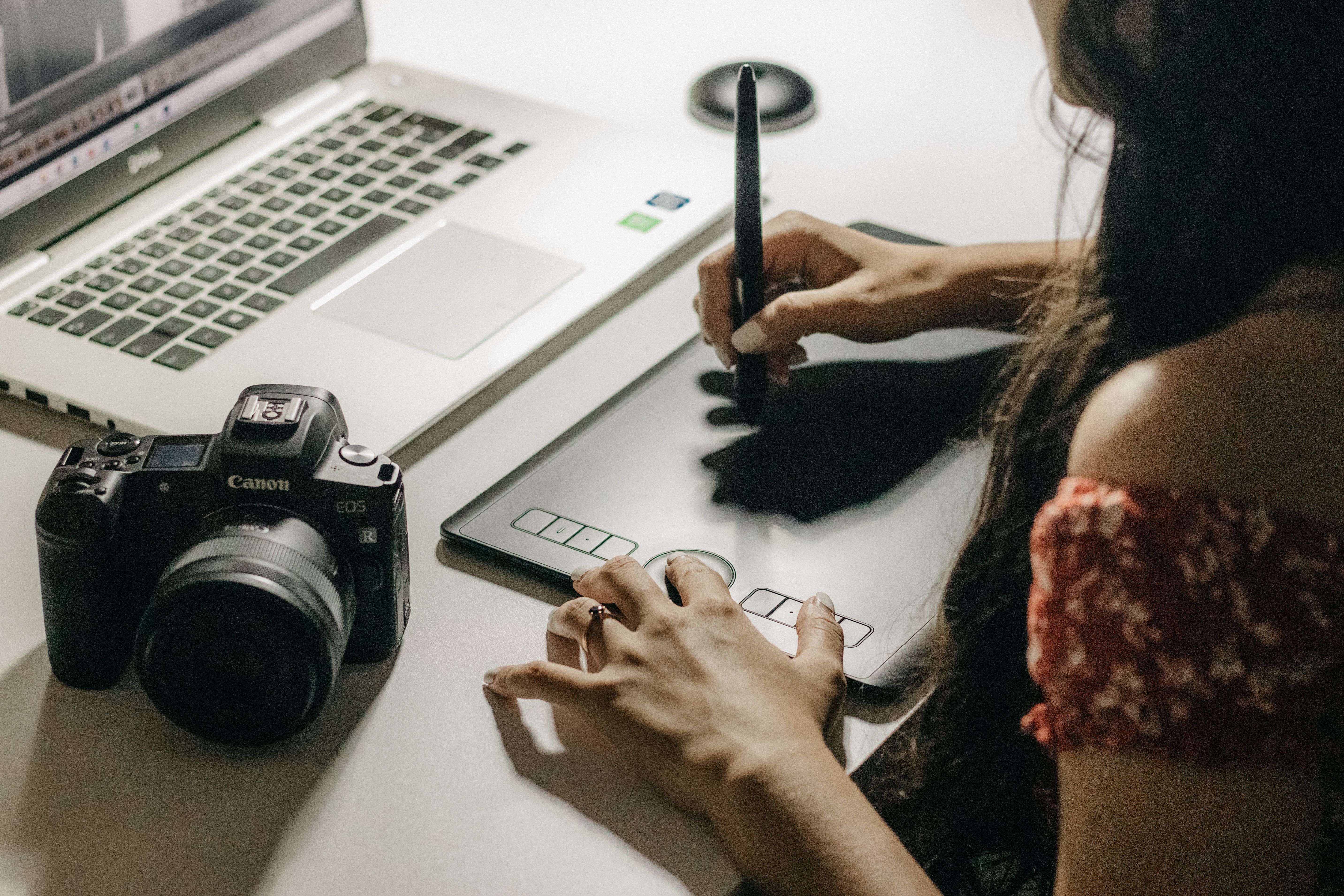
- Hardware: Een grafische tablet (zoals een Wacom) is ideaal, maar zelfs een stylus op een iPad kan werken.
- Software: Adobe Photoshop (natuurlijk). Als je een beperkt budget hebt, overweeg dan Photoshop Elements of zelfs gratis alternatieven zoals Krita.
- Werkruimte: Creëer een comfortabele ruimte met goed licht. Geloven mij, je rug zal je later dankbaar zijn.
Stap 2: Begrijp de hardware-specificaties
Je hardware kan een aanzienlijke impact hebben op je digitale kunst-ervaring. Dit is waar je rekening mee moet houden:
- Drukgevoeligheid van de grafische tablet: Een hogere gevoeligheid maakt meer genuanceerde streken mogelijk.
- Schermresolutie: Een hogere resolutie biedt een duidelijker beeld van je kunstwerk.
- Computerprestaties: Zorg ervoor dat je computer voldoet aan de systeemvereisten van Photoshop voor een soepele werking.
Stap 3: Begrijp de interface
De interface van Photoshop kan in het begin overweldigend zijn. Hier is een snelle uitleg:
- Werkbalk: Hier vind je je penselen, gummen en andere tools.
- Lagenpaneel: Denk aan lagen als op elkaar gestapelde acetaten. Je kunt elke laag onafhankelijk bewerken.
- Eigenschappenpaneel: Pas hier de instellingen aan voor je geselecteerde tool of laag.
credit, licence
Stap 4: Basis penseelinstellingen
Je penseel is je digitale verfkwast. Hier lees je hoe je het kunt aanpassen:
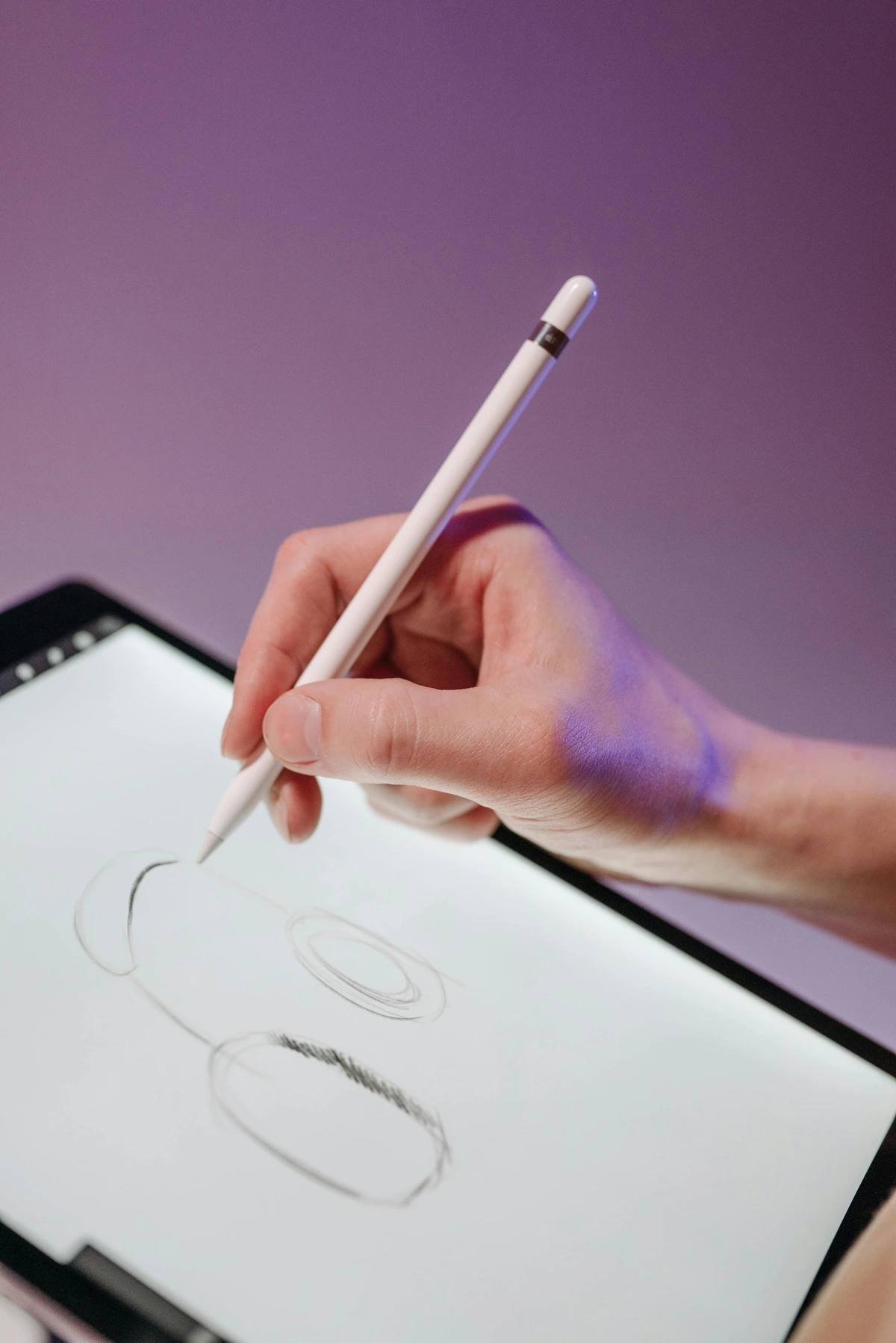
- Penseelgrootte: Pas de grootte aan aan je behoeften. Kleinere penselen voor details, grotere voor brede streken.
- Hardheid: Een zachter penseel geeft een meer geblend effect, terwijl een harder penseel geweldig is voor scherpe lijnen.
- Dekking: Controleer hoe transparant je streken zijn.
Traditionele technieken overzetten naar digitaal
Schetsen in Photoshop
Als je gewend bent om op papier te schetsen, kan digitaal schetsen in het begin vreemd aanvoelen. Hier lees je hoe je het natuurlijker kunt maken:
- Gebruik een penseel met textuur: Dit imiteert het gevoel van potlood op papier.
- Lagen: Schets op één laag en verfijn op een andere. Zo blijven je oorspronkelijke ideeën intact.
- Sneltoetsen: Leer toetsenbordcombinaties zoals
Bvoor penseel enEvoor gum om je workflow te versnellen.
Traditioneel vs. digitaal schetsen
Aspect  | Traditioneel schetsen | Digitaal schetsen |
|---|---|---|
| Medium | Papier, potlood, houtskool | Grafische tablet, stylus |
| Ongedaan maken | Beperkt (gum) | Onbeperkt (ongedaan maken/herhalen) |
| Draagbaarheid | Vereist fysieke materialen | Draagbaar met een tablet of laptop |
| Flexibiliteit | Vast medium | Aanpasbare lagen en tools |
Veelgemaakte schetsfouten
- Te veel schetsen: Voeg niet te veel details toe in de eerste schets. Richt je op het vastleggen van de algemene vorm.
- Proporties negeren: Gebruik richtlijnen of roosters om nauwkeurige proporties te behouden.
- Geen lagen gebruiken: Schets altijd op aparte lagen om je oorspronkelijke ideeën te behouden.
- Compositie negeren: Besteed aandacht aan de algemene compositie en lay-out van je schets.
- Te veel vertrouwen op tools: Hoewel digitale tools handig zijn, vergeet niet om fundamentele tekenvaardigheden te oefenen.
Tips voor beter schetsen
- Gebruik richtlijnen: Teken lichte richtlijnen om te helpen met proporties en compositie.
- Experimenteer met penselen: Probeer verschillende penselen uit om er een te vinden die het meest natuurlijk aanvoelt.
- Oefen regelmatig: Hoe meer je schetst, hoe comfortabeler je wordt met digitale tools.
- Bestudeer anatomie: Begrijpen van anatomie zal je schetsen verbeteren, vooral voor figuren en portretten.
- Gebruik referenties: Gebruik altijd referentiebeelden om je schetsen te begeleiden en de nauwkeurigheid te verbeteren.
Schilderen en blenden
Digitaal schilderen opent een wereld van mogelijkheden. Hier lees je hoe je kunt beginnen:
- Kleurkiezer: Gebruik de kleurkiezer om je palet te kiezen. Je kunt zelfs kleuren uit foto's halen.
- Blendmodi: Experimenteer met blendmodi om verschillende effecten te creëren. Overlay, Multiply en Screen zijn goede startpunten.
- Laagmaskers: Hiermee kun je delen van een laag verbergen of onthullen zonder iets te verwijderen.
Geavanceerde blendtechnieken
- Gradient Maps: Pas gradient maps toe om unieke kleureffecten te creëren.
- Clipping Masks: Gebruik clipping masks om texturen of effecten op specifieke lagen toe te passen.
- Aanpassingslagen: Maak niet-destructieve kleuraanpassingen met aanpassingslagen.
- Kleurbalans: Pas de kleurbalans aan om de kleuren in je kunstwerk te verfijnen.
- Tint/Verzadiging: Gebruik de tint- en verzadigingsaanpassingen om het algehele kleurenschema van je kunstwerk te veranderen.
Werken met lagen
Lagen zijn een van de krachtigste functies in Photoshop. Hier lees je hoe je ze effectief kunt gebruiken:
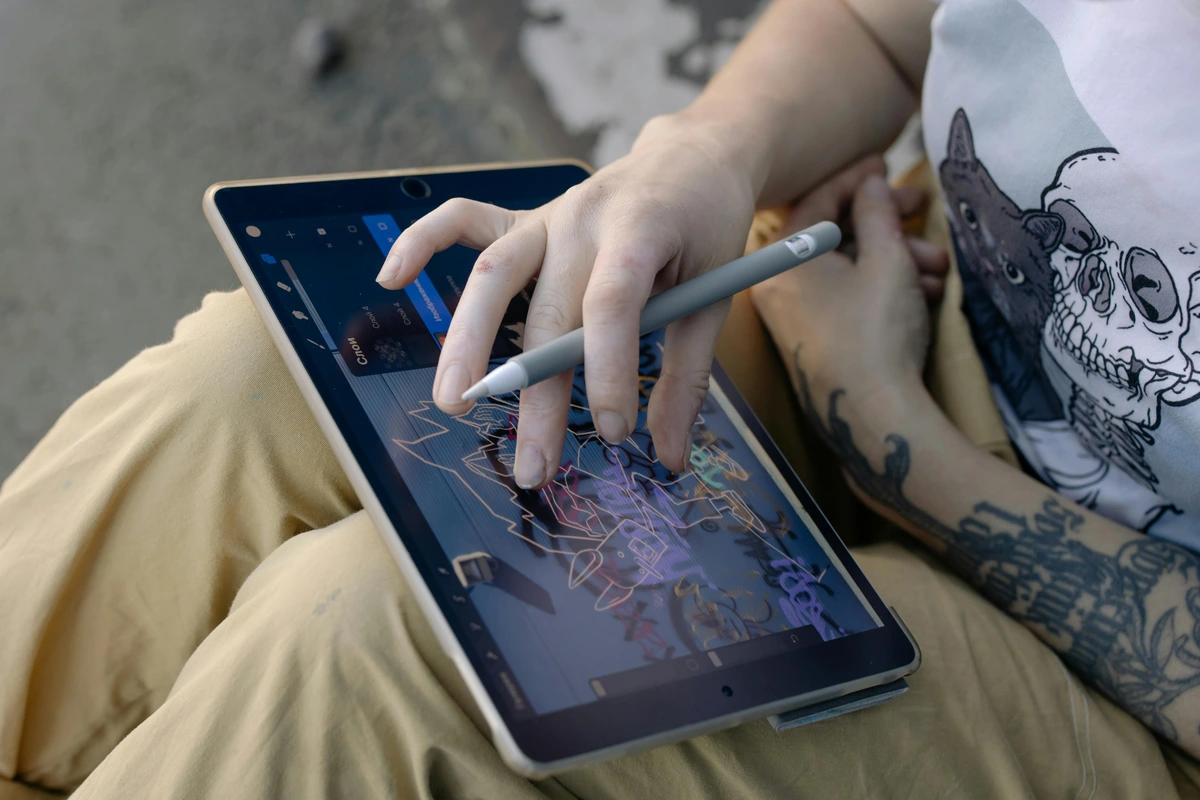
- Laagorganisatie: Geef je lagen namen en groepeer ze om je project georganiseerd te houden.
- Aanpassingslagen: Gebruik aanpassingslagen om niet-destructieve bewerkingen aan je kunstwerk toe te passen.
- Clipping Masks: Hiermee kun je effecten op specifieke delen van een laag toepassen zonder de rest te beïnvloeden.
Digitale vs. traditionele technieken
Hoewel digitale kunst veel voordelen biedt, is het essentieel om te begrijpen hoe het verschilt van traditionele technieken:
- Ongedaan maken: In tegenstelling tot traditionele kunst kun je in digitale kunst gemakkelijk fouten ongedaan maken.
- Kleuren mengen: Digitaal kleuren mengen is preciezer en kan op elk moment worden aangepast.
- Textuur en penselen: Digitale penselen kunnen traditionele media imiteren, maar ze bieden ook unieke texturen en effecten.
Hybride technieken
Veel kunstenaars combineren traditionele en digitale technieken:
- Scannen van traditionele kunst: Scan je traditionele schetsen of schilderijen en verrijk ze digitaal.
- Digitale schetsen voor traditionele kunst: Gebruik digitale tools om schetsen te maken die je later naar canvas of papier overzet.
- Gemengde media: Combineer digitale en traditionele elementen om unieke gemengde media-kunstwerken te creëren.
Geavanceerde technieken
Aangepaste penselen maken
Een van de krachtigste functies van Photoshop is de mogelijkheid om aangepaste penselen te maken. Zo doe je dat:
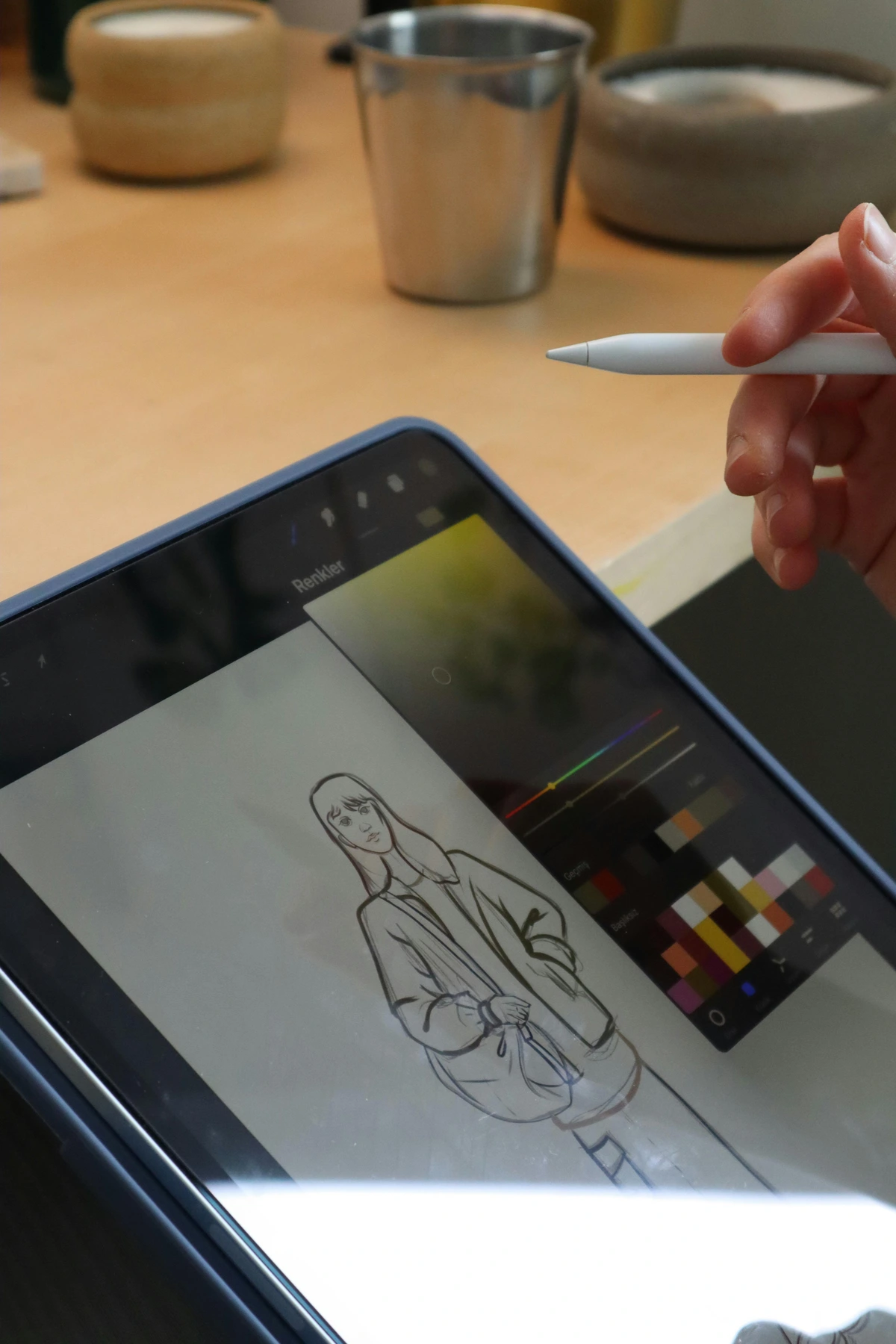
- Teken je penseelvorm: Gebruik een zwart penseel op een witte achtergrond om je gewenste vorm te tekenen.
- Definieer penseelvoorkeur: Ga naar
Bewerken > Voorkeur penseel definiërenen geef je penseel een naam. - Pas instellingen aan: Speel met instellingen zoals afstand, vormdynamiek en verspreiding om het gewenste effect te krijgen.
Filters en effecten gebruiken
Filters kunnen diepte en textuur aan je werk toevoegen. Enkele nuttige filters zijn:
- Gaussiaanse vervaging: Verzacht randen en creëert een dromerig effect.
- Verscherpen: Verbeter details.
- Vloeibaar maken: Hiermee kun je pixels duwen en trekken om delen van je afbeelding te vervormen.
Creatieve filtertechnieken
- Olieverf filter: Simuleer het uiterlijk van traditionele olieverfschilderijen.
- Posterranden: Creëer een gestileerd, grafisch effect.
- Slimme filters: Pas filters niet-destructief toe met slimme objecten.
- Ruisfilter: Voeg textuur en korrel toe aan je kunstwerk voor een organischer gevoel.
- Vervagingsgalerij: Gebruik de vervagingsgalerij om diepte en focus te creëren.
Geavanceerde laagtechnieken
- Slimme objecten: Converteer lagen naar slimme objecten om niet-destructieve transformaties toe te passen.
- Laagstijlen: Voeg effecten zoals schaduwen, glans en streken toe aan je lagen.
- Blend If: Gebruik de Blend If-functie om complexe maskereffecten te creëren op basis van helderheid of kleur.
- Laagmaskers: Gebruik laagmaskers om delen van een laag te verbergen of te onthullen zonder iets te verwijderen.
- Clipping Masks: Pas effecten toe op specifieke delen van een laag met clipping masks.
Laagmengmodi
- Overlap: Verhoogt contrast en kleur.
- Vermenigvuldigen: Verdonkert de afbeelding door kleurwaarden te vermenigvuldigen.
- Scherm: Verlicht de afbeelding door kleurwaarden te inverteren en te vermenigvuldigen.
- Zacht licht: Creëert een subtiel lichteffect dat de algehele sfeer van je kunstwerk versterkt.
- Hard licht: Voegt een sterk contrasteffect toe dat kan worden gebruikt voor dramatische verlichting.
Werken met texturen
Texturen kunnen diepte en realisme toevoegen aan je digitale kunstwerk. Hier lees je hoe je ze kunt gebruiken:
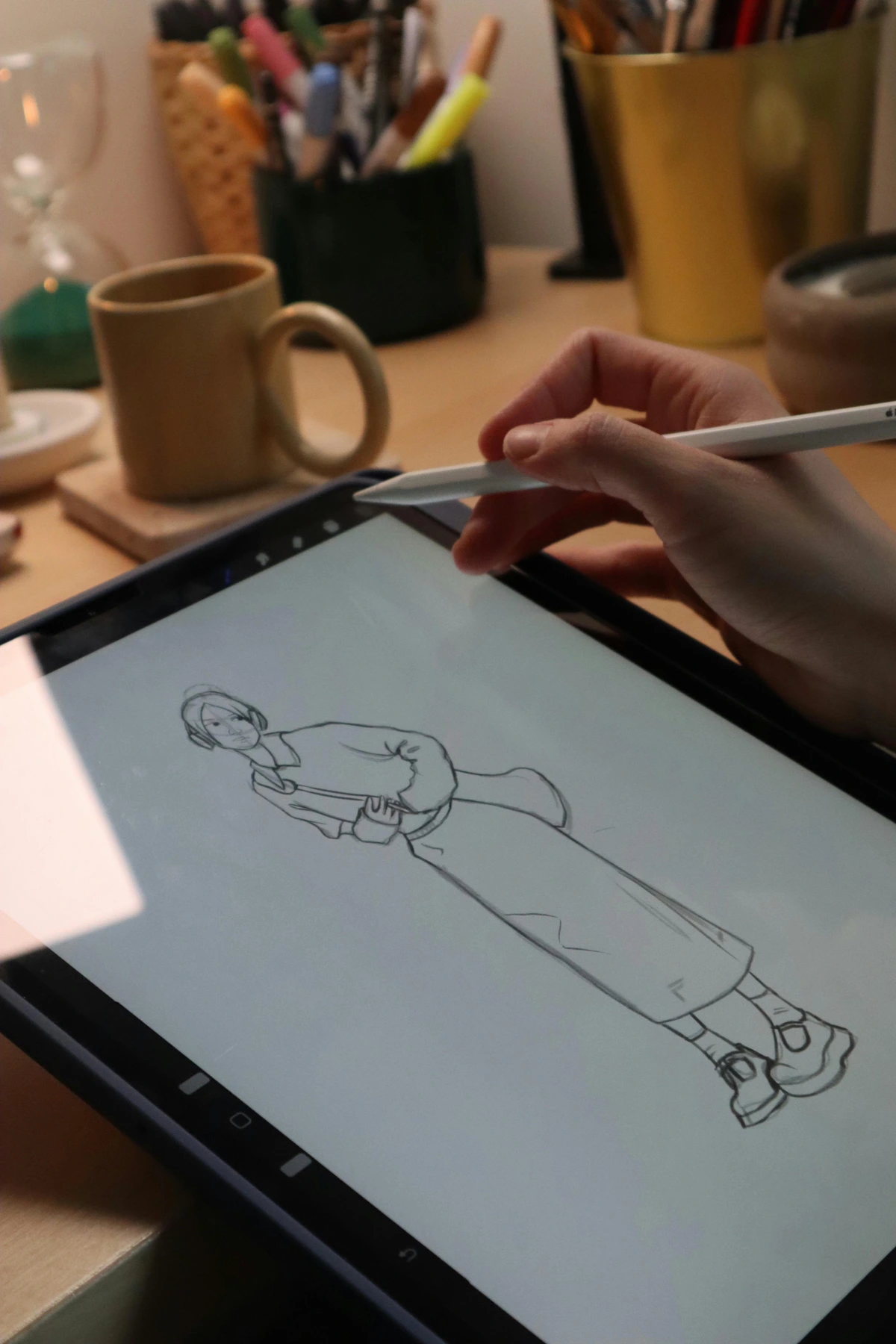
- Texturen overlappen: Gebruik mengmodi zoals Overlay of Multiply om texturen op je kunstwerk toe te passen.
- Aangepaste texturen maken: Experimenteer met filters en penselen om unieke texturen te creëren.
- Textuurbibliotheken: Verken online bibliotheken voor gratis en premium texturen om je werk te verrijken.
Veelgemaakte fouten en hoe je ze kunt vermijden
- Je werk te ingewikkeld maken: Het is gemakkelijk om te veel lagen en effecten te gebruiken. Begin eenvoudig en bouw op.
- Resolutie negeren: Werk altijd met een hoge resolutie (300 DPI is standaard voor drukwerk).
- Niet vaak genoeg opslaan: Photoshop kan vastlopen. Sla je werk regelmatig op om uren werk niet te verliezen.
- Te veel filters gebruiken: Hoewel filters je kunstwerk kunnen verbeteren, kan overmatig gebruik ervoor zorgen dat het er onnatuurlijk uitziet.
- Kleurtheorie negeren: Begrijpen van kleurtheorie is cruciaal voor het creëren van harmonieuze en visueel aantrekkelijke kunstwerken.
- De schetsfase overslaan: Schetsen is een essentieel onderdeel van het creatieve proces. Sla het niet over om tijd te besparen.
Aanvullende valkuilen
- Geen referentiebeelden gebruiken: Gebruik altijd referentiebeelden om je werk te begeleiden en de nauwkeurigheid te verbeteren.
- Compositie negeren: Besteed aandacht aan compositieprincipes zoals de regel van derden en leidende lijnen.
- Te veel details: Weet wanneer je moet stoppen met het toevoegen van details om overwerken van je kunstwerk te voorkomen.
- Kleurharmonie negeren: Zorg ervoor dat je kleurenpalet harmonisch en visueel aantrekkelijk is.
- Verlichting negeren: Besteed aandacht aan verlichting en schaduwen om diepte en realisme in je kunstwerk te creëren.
FAQ
Wat is de beste manier om Photoshop te leren voor kunstenaars?
Begin met basis tutorials en experimenteer vervolgens. Hoe meer je speelt, hoe comfortabeler je wordt.
Kan ik Photoshop gebruiken voor traditionele kunst?
Absoluut! Scan je traditionele werk en gebruik Photoshop om het te verbeteren of te bewerken.
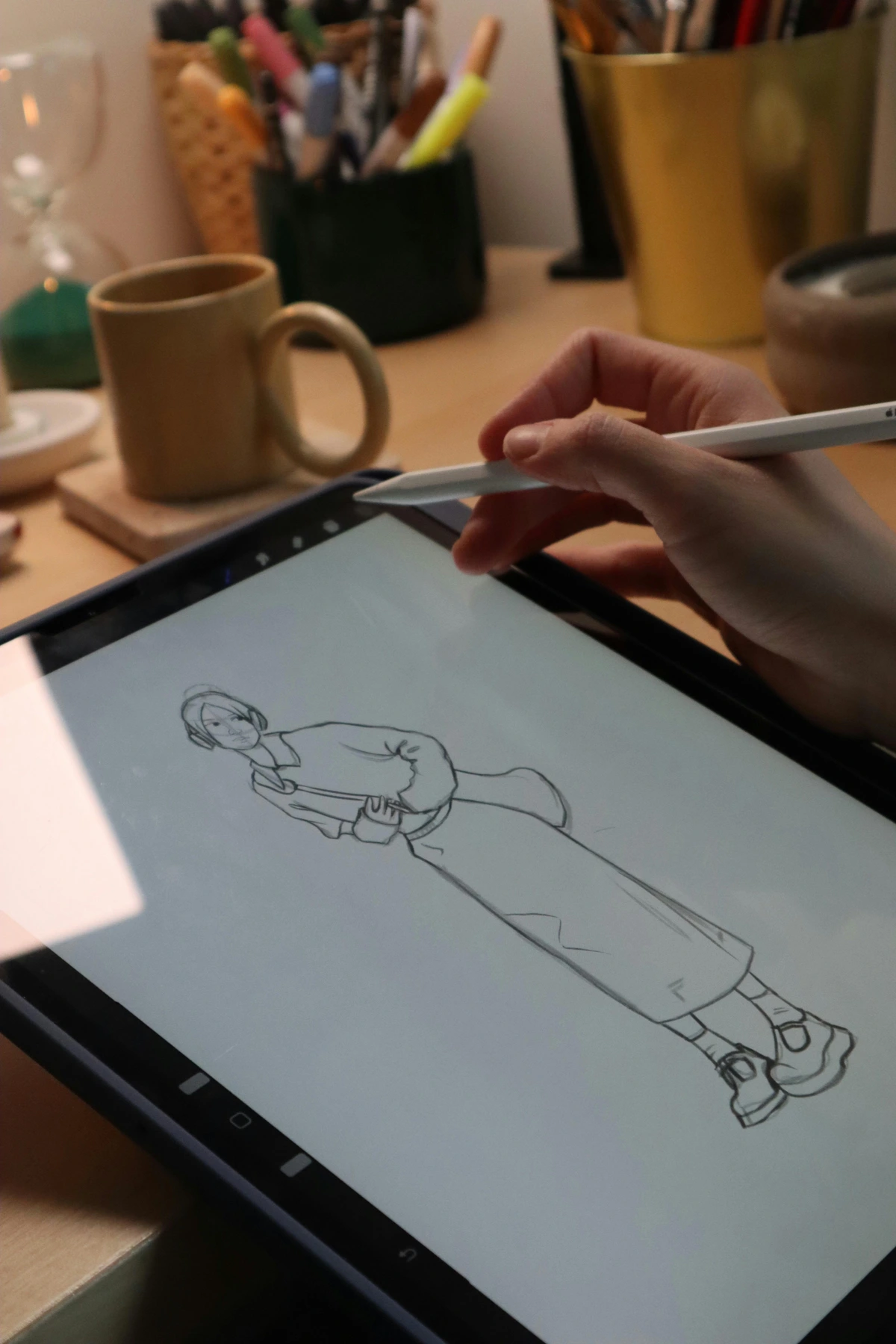
Is een grafische tablet noodzakelijk?
Niet noodzakelijk, maar wel zeer aanbevolen. Een tablet geeft je meer controle en een natuurlijkere tekenervaring.
Hoe kies ik het juiste penseel?
Experimenteer met verschillende penselen om te vinden wat het beste bij je stijl past. Wees niet bang om ze aan te passen.
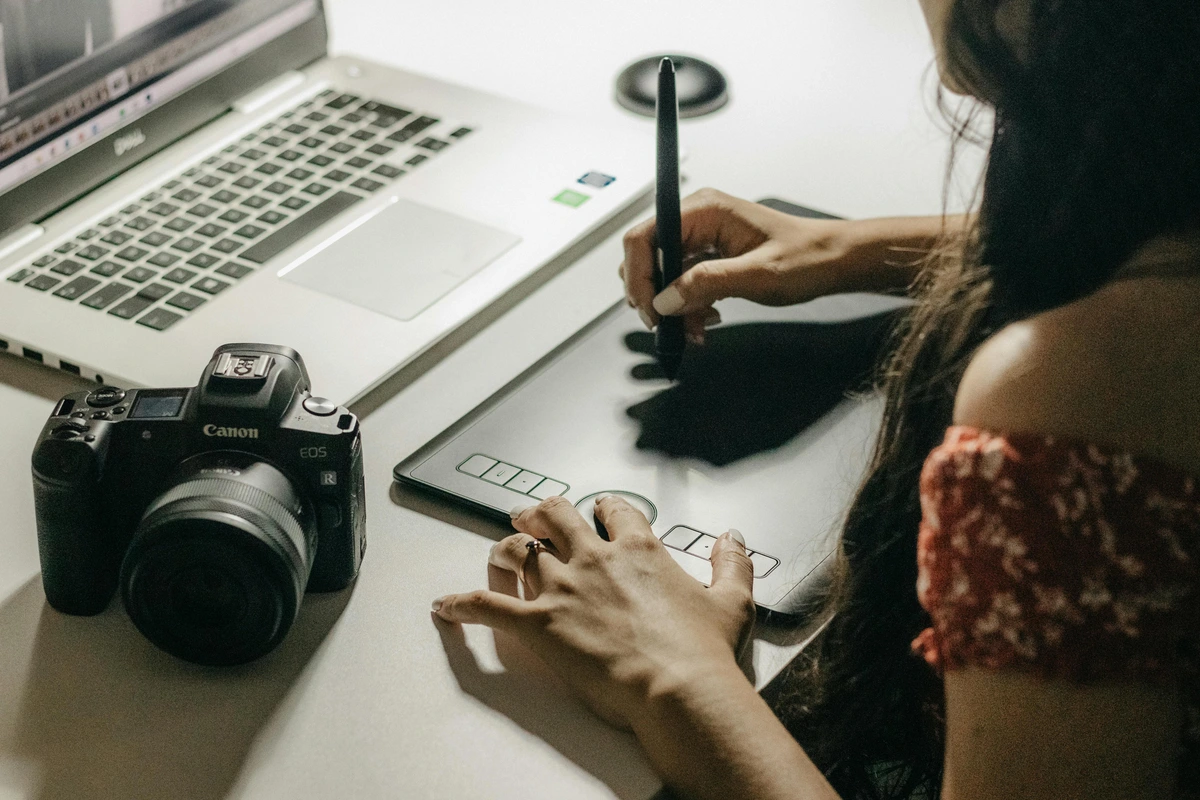
Kan ik digitale kunst gemaakt in Photoshop verkopen?
Ja! Veel kunstenaars verkopen digitale prints of originele digitale kunst. Zorg er wel voor dat je de auteursrechtwetten begrijpt.
Wat zijn de beste bronnen om Photoshop te leren?
Er zijn veel online bronnen, waaronder YouTube-tutorials, online cursussen en fora waar je vragen kunt stellen en feedback kunt krijgen.
Hoe maak ik een digitaal schilderij vanaf nul?
Begin met een schets, verfijn vervolgens je lijnen en voeg kleur toe. Experimenteer met verschillende penselen en mengmodi om het gewenste effect te bereiken.
Wat is het verschil tussen raster- en vectorafbeeldingen?
Rasterafbeeldingen bestaan uit pixels en zijn het beste voor gedetailleerde afbeeldingen, terwijl vectorafbeeldingen bestaan uit paden en het beste zijn voor logo's en illustraties.
Hoe exporteer ik mijn kunstwerk voor drukwerk?
Zorg ervoor dat je kunstwerk een hoge resolutie heeft (300 DPI) en in de juiste kleurmodus (CMYK voor drukwerk). Sla het op als een TIFF- of PDF-bestand voor de beste kwaliteit.
Kan ik Photoshop gebruiken voor animatie?
Ja! Photoshop heeft basistools voor animatie waarmee je eenvoudige animaties en GIF's kunt maken.




Conclusie
De overstap van traditionele naar digitale kunst kan uitdagend zijn, maar het is ook ontzettend lonend. Photoshop biedt een wereld van creatieve mogelijkheden, en met een beetje oefening zul je merken dat het een verlengstuk wordt van je artistieke stem. Onthoud dat elke kunstenaar ergens moet beginnen. Wees niet bang om fouten te maken, te experimenteren en vooral: plezier te hebben.
Als je klaar bent om je kunst naar een hoger niveau te tillen, waarom zou je dan niet wat van mijn prints en originalen verkennen? Of, als je nieuwsgierig bent naar mijn reis, bekijk dan mijn tijdlijn.
Laatste tips voor succes
- Oefen regelmatig: Hoe meer je Photoshop gebruikt, hoe comfortabeler je ermee wordt.
- Vraag feedback: Deel je werk met anderen en vraag om constructieve kritiek.
- Blijf geïnspireerd: Volg andere kunstenaars, sluit je aan bij online gemeenschappen en blijf nieuwe technieken leren.
Aanvullende bronnen
Aanbevolen boeken
- Digitale schildertechnieken: Een uitgebreide gids voor digitale schildertechnieken en tools.
- Photoshop voor kunstenaars: Een boek speciaal voor kunstenaars die Photoshop onder de knie willen krijgen.
- Het Photoshop-boek voor digitale fotografen: Een geweldige bron voor fotografen en digitale kunstenaars.
Online gemeenschappen
- DeviantArt: Een platform voor kunstenaars om hun werk te delen en feedback te krijgen.
- ArtStation: Een professioneel netwerk voor kunstenaars om hun portfolio's te tonen.
- Reddit: Subreddits zoals r/DigitalArt en r/Photoshop zijn geweldige plekken om vragen te stellen en je werk te delen.
- Behance: Een platform om creatief werk te tonen en te ontdekken.
Tools en plugins
- Penseelbibliotheken: Verken gratis en premium penseelbibliotheken om je creatieve opties uit te breiden.
- Plugins: Tools zoals Topaz Labs en Nik Collection kunnen je Photoshop-ervaring verbeteren.
- Acties: Gebruik Photoshop-acties om repetitieve taken te automatiseren en tijd te besparen.
Online cursussen
- Udemy: Biedt een verscheidenheid aan Photoshop-cursussen voor alle niveaus.
- Skillshare: Een platform met talloze lessen over digitale kunst en Photoshop.
- LinkedIn Learning: Biedt diepgaande tutorials en cursussen over Photoshop.
Laatste gedachten
De reis van traditionele naar digitale kunst is een proces van ontdekking en groei. Omarm de leercurve en wees niet bang om de grenzen van je creativiteit te verleggen. Met Photoshop als je tool zijn de mogelijkheden eindeloos.
Blijf verkennen
- Experimenteer met nieuwe technieken: Wees altijd open voor het proberen van nieuwe tools en technieken.
- Doe mee aan kunstuitdagingen: Neem deel aan online kunstuitdagingen om gemotiveerd en geïnspireerd te blijven.
- Bezoek workshops: Zoek naar lokale of online workshops om van andere kunstenaars te leren.