
Digitale Kunst Fundamenten: Aan de Slag met Adobe Photoshop voor Kunstenaars
Een educatieve introductie tot het maken van digitale kunst met Adobe Photoshop.

Digitale Kunst Fundamenten: Aan de Slag met Adobe Photoshop voor Kunstenaars
Ik herinner me nog de eerste keer dat ik Adobe Photoshop opende. Het voelde alsof ik een enorme, digitale speeltuin betrad waar alles mogelijk was—maar ook overweldigend complex. Als je een kunstenaar bent die in digitale kunst wilt duiken, voel je waarschijnlijk hetzelfde mengsel van opwinding en intimidatie. Laten we het samen ontleden.
Digitale kunst heeft de creatieve wereld gerevolutioneerd en biedt tools en technieken die ooit ondenkbaar waren. Of je nu een beginner bent of een ervaren kunstenaar, Photoshop biedt een platform om te verkennen, experimenteren en innoveren. In deze gids behandelen we alles, van het instellen van je werkruimte tot het beheersen van geavanceerde technieken, zodat je de kennis en het vertrouwen hebt om prachtige digitale kunst te maken.
Digitale kunst heeft de creatieve wereld gerevolutioneerd en biedt tools en technieken die ooit ondenkbaar waren. Of je nu een beginner bent of een ervaren kunstenaar, Photoshop biedt een platform om te verkennen, experimenteren en innoveren. In deze gids behandelen we alles, van het instellen van je werkruimte tot het beheersen van geavanceerde technieken, zodat je de kennis en het vertrouwen hebt om prachtige digitale kunst te maken.
Digitale kunst heeft het creatieve landschap getransformeerd en biedt kunstenaars tools en technieken die ooit ondenkbaar waren. Of je nu een beginner bent of een ervaren kunstenaar, Photoshop biedt een platform om te verkennen, experimenteren en innoveren. In deze gids behandelen we alles, van het instellen van je werkruimte tot het beheersen van geavanceerde technieken, zodat je de kennis en het vertrouwen hebt om prachtige digitale kunst te maken.
Digitale kunst heeft de manier waarop kunstenaars creëren gerevolutioneerd, waardoor eindeloos experimenteren en creativiteit mogelijk zijn. Of je nu een beginner bent of een ervaren kunstenaar, Photoshop biedt tools die je werk naar nieuwe hoogten kunnen tillen. In deze gids verkennen we alles, van het instellen van je werkruimte tot het beheersen van geavanceerde technieken.
Van schetsen en schilderen tot fotomanipulatie en grafisch ontwerp, Photoshop is een veelzijdige tool die een breed scala aan artistieke stijlen en voorkeuren bedient. De intuïtieve interface en krachtige functies maken het een essentiële tool voor kunstenaars die de grenzen van hun creativiteit willen verleggen.
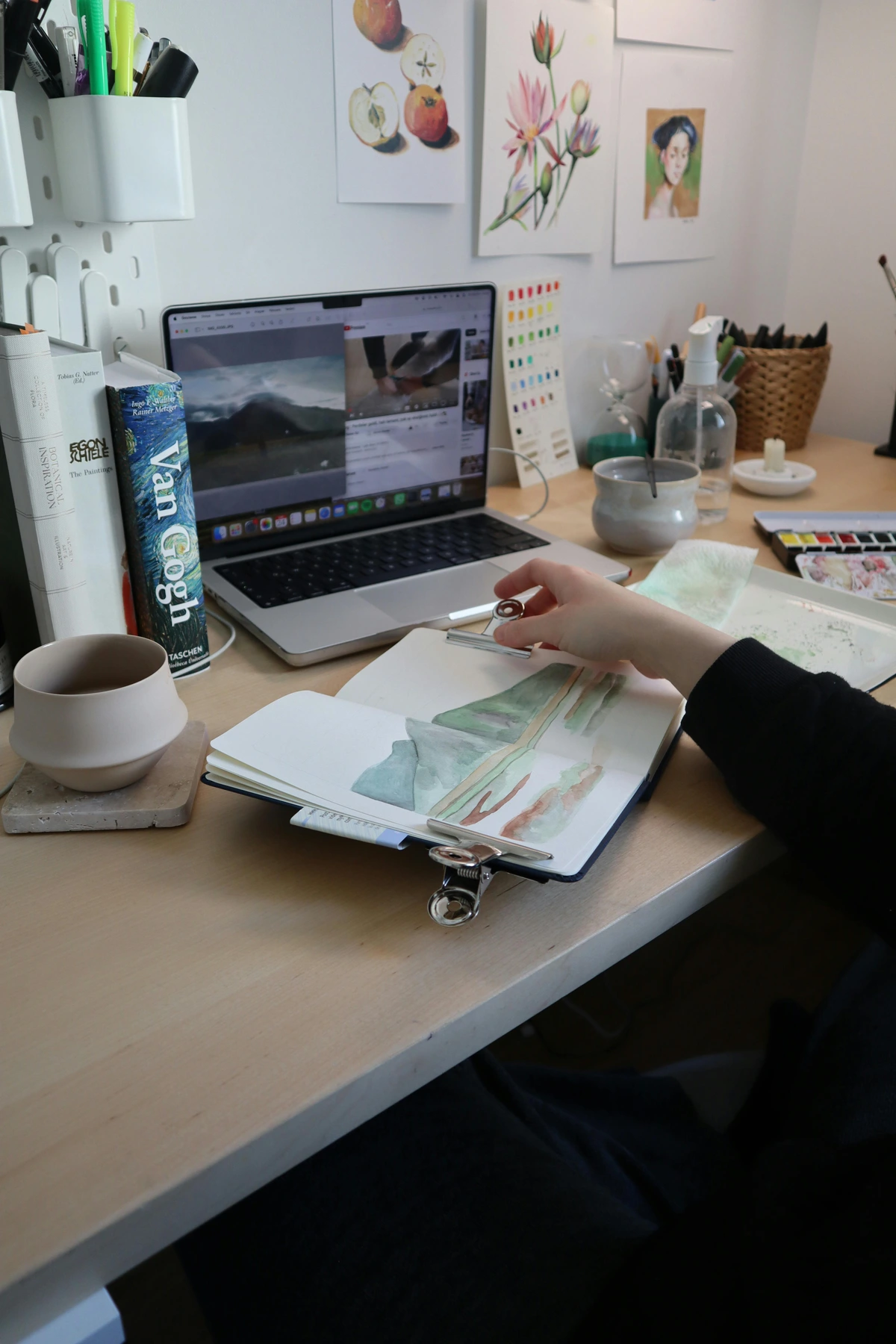
Waarom Adobe Photoshop voor Digitale Kunst?
Adobe Photoshop is de industriestandaard voor digitale kunst, en dat is niet zonder reden. Het is veelzijdig, krachtig en boordevol tools die je wildste creatieve ideeën tot leven kunnen brengen. Of je nu aan het schetsen, schilderen of ontwerpen bent, Photoshop heeft voor elke kunstenaar iets te bieden.
De Evolutie van Digitale Kunst
Digitale kunst heeft een lange weg afgelegd sinds de beginjaren. Van vroege pixelkunst tot de hyperrealistische digitale schilderijen van vandaag, de tools en technieken zijn aanzienlijk geëvolueerd. Photoshop heeft aan de voorhoede van deze evolutie gestaan en introduceert voortdurend nieuwe functies die de grenzen verleggen van wat kunstenaars kunnen bereiken.
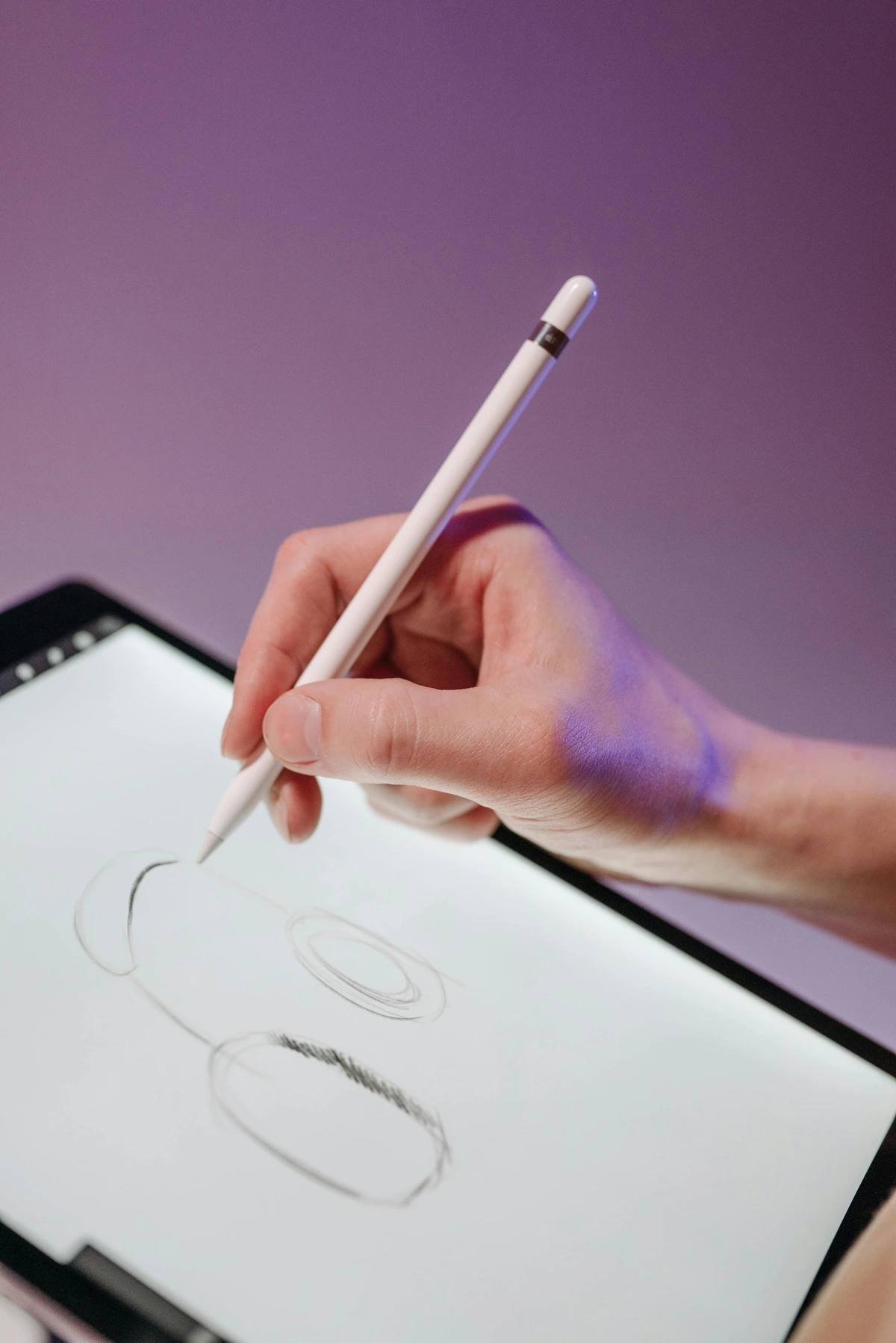
Belangrijke Functies voor Kunstenaars
- Kwasten: Aanpasbare kwasten die traditionele media zoals olieverf, waterverf en potlood nabootsen.
- Lagen: Werk non-destructief door elementen van je kunstwerk in lagen te scheiden.
- Filters en Effecten: Pas effecten toe om je kunstwerk te verbeteren of te transformeren.
- Kleurbeheer: Precieze controle over kleurenpaletten en gradaties.
- Selectiegereedschappen: Geavanceerde selectiegereedschappen voor precieze bewerking en manipulatie.
- 3D-mogelijkheden: Maak en manipuleer 3D-modellen en texturen.
- Typografie: Integreer tekst naadloos in je ontwerpen met geavanceerde typografietools.
Aan de Slag met Photoshop
Je Werkruimte Instellen
Voordat je begint, neem even de tijd om je werkruimte in te stellen. Photoshop laat je toe om je interface aan te passen aan je workflow. Zo begin ik graag:
- Open Photoshop en maak een nieuw document aan (
Bestand > Nieuw). - Kies je canvasgrootte. Voor digitale kunst is een resolutie van 300 PPI ideaal voor hoogwaardige afdrukken.
- Rangschik je panelen. Ik houd het Gereedschappenpaneel links, het Lagenpaneel rechts en het Eigenschappenpaneel bovenaan.
Je Werkruimte Aanpassen
Photoshop biedt een verscheidenheid aan werkruimte-indelingen die zijn afgestemd op verschillende taken, zoals Schilderen, Fotografie en Grafisch Ontwerp. Je kunt ook je eigen aangepaste werkruimte-indeling maken en opslaan om aan je specifieke behoeften te voldoen. Deze flexibiliteit zorgt ervoor dat je je kunt concentreren op je creativiteit zonder last te hebben van onnodige tools.
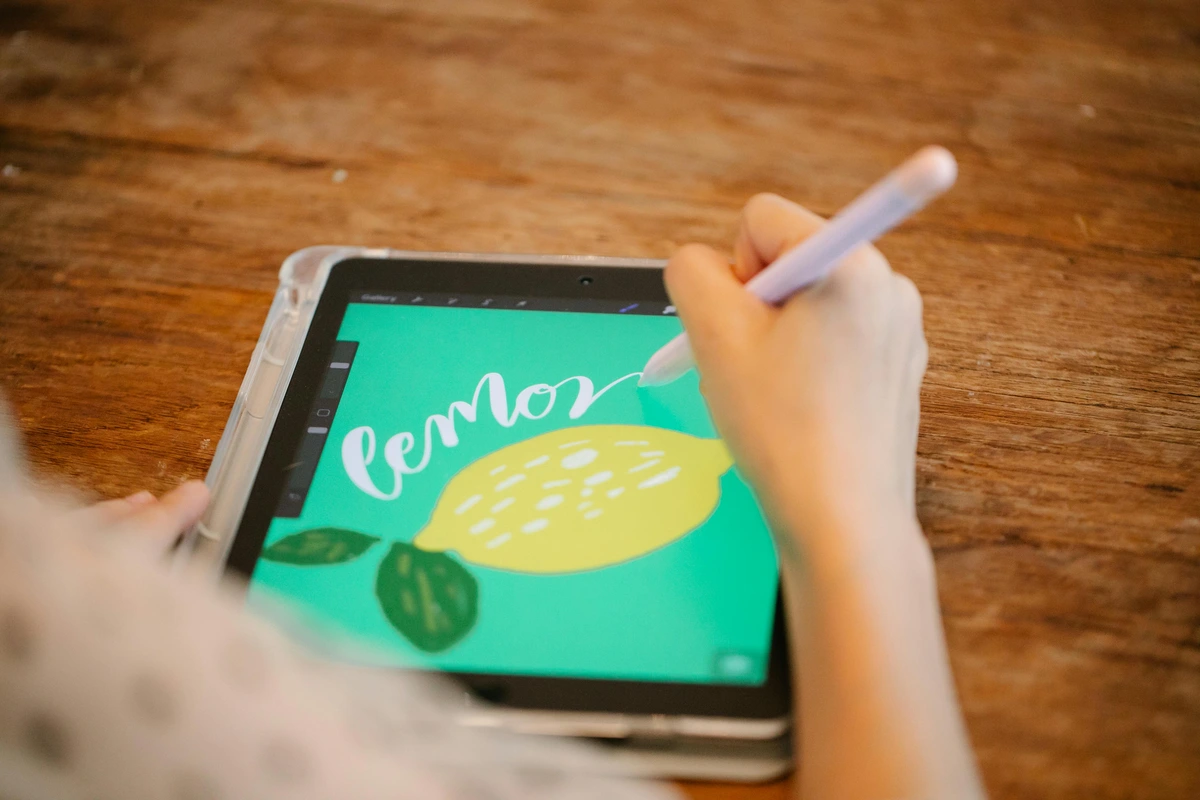
Basistools Die Je Moet Kennen
- Kwastgereedschap (B): Je digitale verfkwast. Experimenteer met verschillende kwastinstellingen om je stijl te vinden.
- Gumgereedschap (E): Voor het corrigeren van fouten of het maken van hooglichten.
- Lagenpaneel: Essentieel voor het organiseren van je kunstwerk. Denk aan lagen als transparante vellen die op elkaar zijn gestapeld.
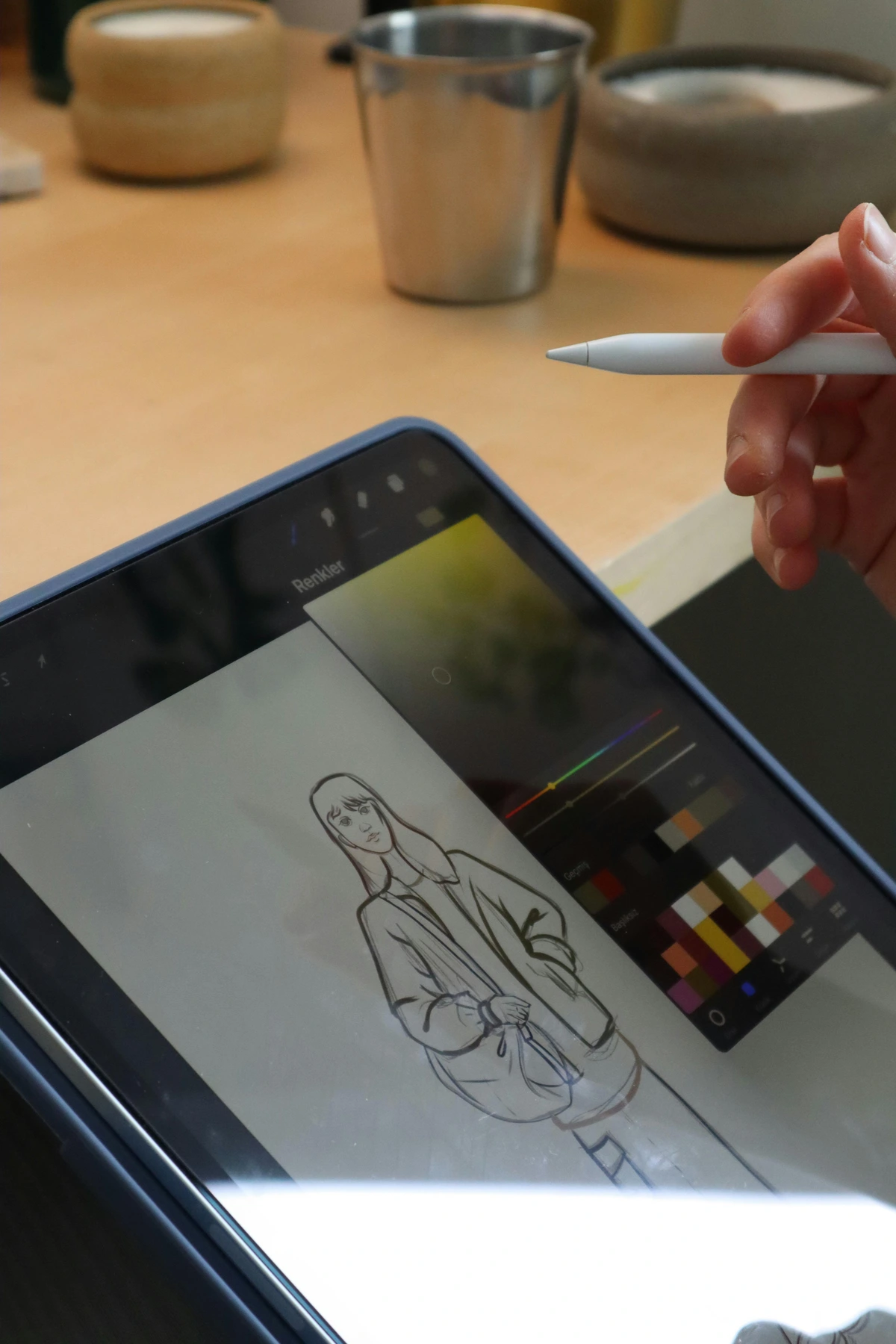
- Kleurenkiezer: Toegankelijk vanuit het Gereedschappenpaneel, het helpt je de perfecte tinten te kiezen.
- Gradiëntgereedschap (G): Maak soepele overgangen tussen kleuren voor verbluffende effecten.
- Pen-gereedschap (P): Voor het maken van precieze paden en vormen.
- Kloonstempelgereedschap (S): Dupliceer delen van je afbeelding naadloos.
Je Eerste Digitale Kunstwerk Maken
Stap-voor-Stap Gids
- Schets Je Idee: Gebruik het Kwastgereedschap met een lichte kleur om je concept te schetsen. Maak je geen zorgen over perfectie—dit is slechts een ruwe schets.
- Verfijn Je Schets: Verlaag de dekking van je schetslaag en maak een nieuwe laag voor het verfijnen van lijnen en vormen.
- Voeg Kleur Toe: Gebruik het Kwastgereedschap om kleuren in te vullen. Experimenteer met mengmodi om verschillende effecten te bereiken.
- Details en Texturen: Voeg details toe met kleinere kwasten. Speel met texturen om je kunstwerk diepte te geven.
- Laatste Aanpassingen: Pas helderheid, contrast en verzadiging aan om je kunstwerk te laten opvallen.
Mengmodi Verkennen
Mengmodi zijn een krachtige functie in Photoshop waarmee je lagen op unieke manieren kunt mengen. Experimenteer met modi zoals Vermenigvuldigen, Overlay en Screen om verschillende visuele effecten te bereiken. Elke modus interageert op een unieke manier met de lagen eronder, waardoor eindeloze creatieve mogelijkheden ontstaan.
Veelgemaakte Fouten en Hoe Ze Te Voorkomen
- Je Werkruimte Te Ingewikkeld Maken: Begin eenvoudig. Te veel panelen en tools kunnen afleidend zijn.
- Lagen Negeren: Gebruik altijd lagen. Ze maken bewerken en experimenteren veel eenvoudiger.
- Niet Regelmatig Opslaan: Gebruik
Bestand > Opslaan Alsom je werk regelmatig op te slaan. Photoshop-bestanden kunnen groot zijn, dus overweeg om ze op te slaan in PSD-formaat. - Te Veel Gebruik van Filters: Hoewel filters je kunstwerk kunnen verbeteren, kan te veel gebruik ervan je werk er generiek uit laten zien. Gebruik ze spaarzaam.
- Sneltoetsen Negeren: Het leren van sneltoetsen kan je workflow aanzienlijk versnellen. Maak je vertrouwd met veelgebruikte sneltoetsen zoals Ctrl+Z (Ongedaan maken) en Ctrl+S (Opslaan).
- Kleurtheorie Negeren: Het begrijpen van kleurtheorie is cruciaal voor het maken van harmonieuze en visueel aantrekkelijke kunstwerken. Neem de tijd om te leren over kleurenwielen, complementaire kleuren en kleurharmonie.
Aanvullende Tips voor Succes
- Experimenteer met Kwasten: Wees niet bang om te experimenteren met verschillende kwasten en instellingen. Photoshop biedt een breed scala aan kwasten, en je kunt ook aangepaste kwasten downloaden van online gemeenschappen.
- Gebruik Referentieafbeeldingen: Referentieafbeeldingen kunnen een geweldige bron van inspiratie zijn en helpen je realistischere resultaten te bereiken. Gebruik ze als gids voor verlichting, schaduwen en proporties.
- Oefen Regelmatig: Net als elke vaardigheid vereist digitale kunst oefening. Reserveer elke dag tijd om aan je kunst te werken en te experimenteren met nieuwe technieken.
- Zoek Feedback: Sluit je aan bij online gemeenschappen en forums om je werk te delen en feedback te krijgen van andere kunstenaars. Constructieve kritiek kan je helpen verbeteren en groeien als kunstenaar.
Geavanceerde Technieken
Lagen Beheersen
Lagen zijn de ruggengraat van digitale kunst in Photoshop. Ze stellen je in staat om aan verschillende elementen van je kunstwerk onafhankelijk te werken, waardoor het eenvoudiger wordt om je werk te bewerken en te verfijnen. Hier zijn enkele geavanceerde laagtechnieken:
- Laagmaskers: Gebruik laagmaskers om delen van een laag te verbergen of te onthullen zonder ze permanent te verwijderen.
- Aanpassingslagen: Pas aanpassingen zoals helderheid, contrast en tint/verzadiging non-destructief toe.
- Laagstijlen: Voeg effecten toe zoals schaduwen, gloeden en randen om je kunstwerk te verbeteren.
Werken met Texturen
Texturen kunnen diepte en realisme toevoegen aan je digitale kunst. Experimenteer met het overlappen van texturen op je kunstwerk en pas hun mengmodi aan om het gewenste effect te bereiken. Je kunt texturen online vinden of je eigen texturen maken met de tools van Photoshop.
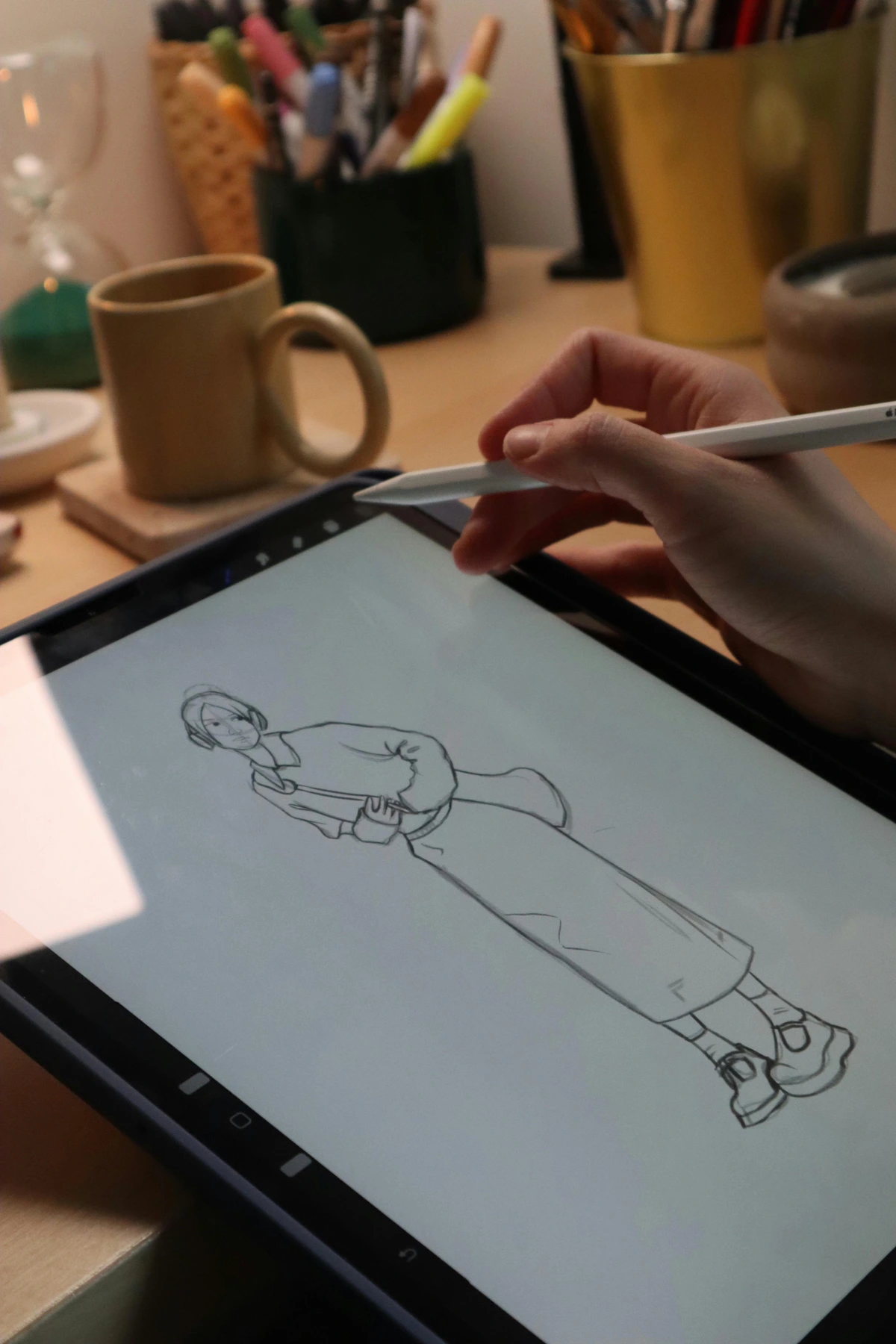
Aangepaste Kwasten Maken
Aangepaste kwasten kunnen je kunstwerk een unieke uitstraling geven. Experimenteer met het maken van je eigen kwasten door de instellingen van bestaande kwasten aan te passen of je eigen kwastpunten te ontwerpen. Gebruik het Kwastinstellingenpaneel om de vorm, textuur en dynamiek van je kwast aan te passen.
FAQ
Wat is de beste resolutie voor digitale kunst in Photoshop?
Voor hoogwaardige afdrukken streef je naar een resolutie van 300 PPI. Voor webgebruik is 72 PPI voldoende.
Kan ik Photoshop gebruiken voor traditionele kunststijlen?
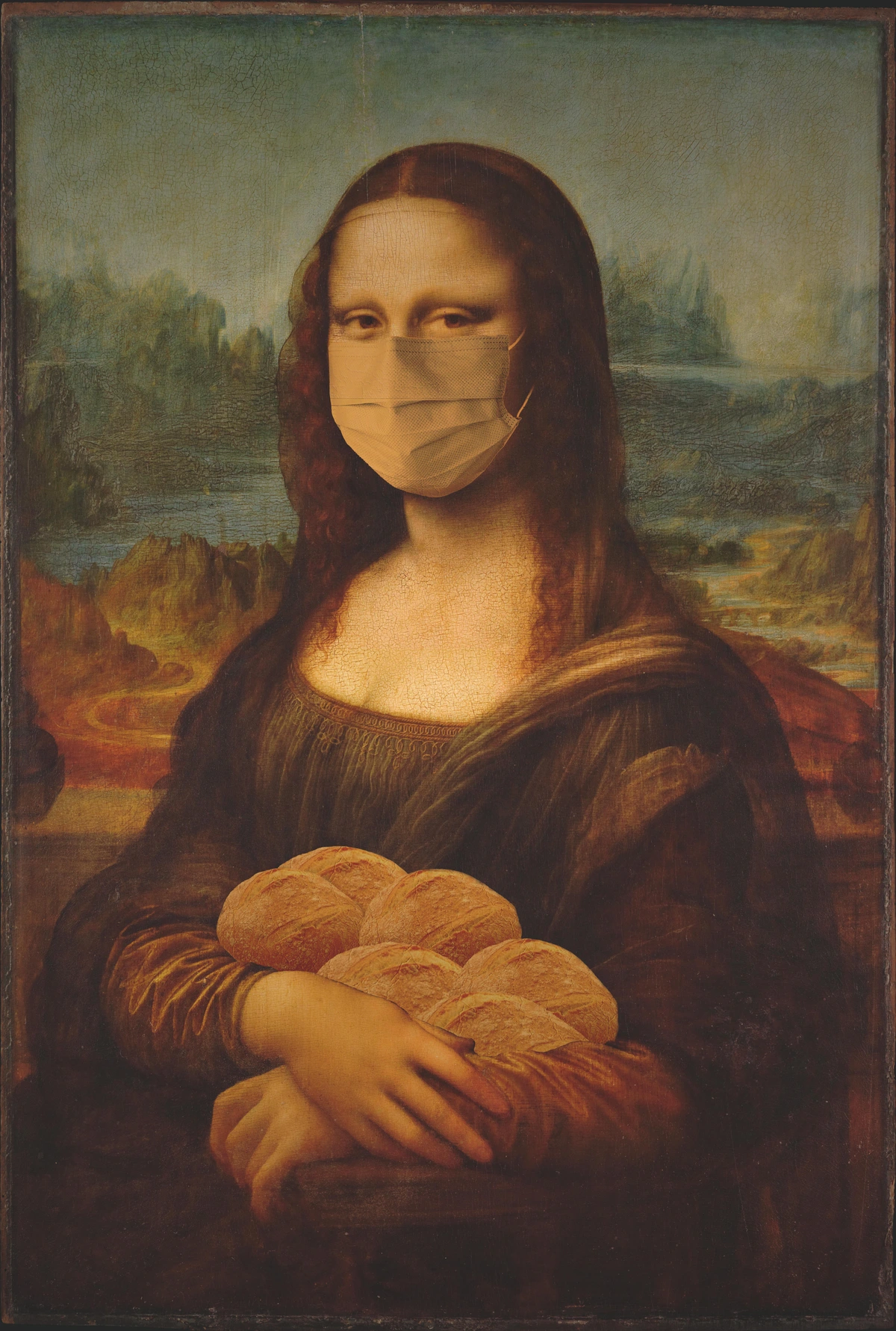
Absoluut! De kwasten van Photoshop kunnen traditionele media zoals olieverf, waterverf en potlood nabootsen. Experimenteer met verschillende kwastinstellingen om je stijl te vinden.
Hoe kies ik de juiste kwast voor mijn kunstwerk?
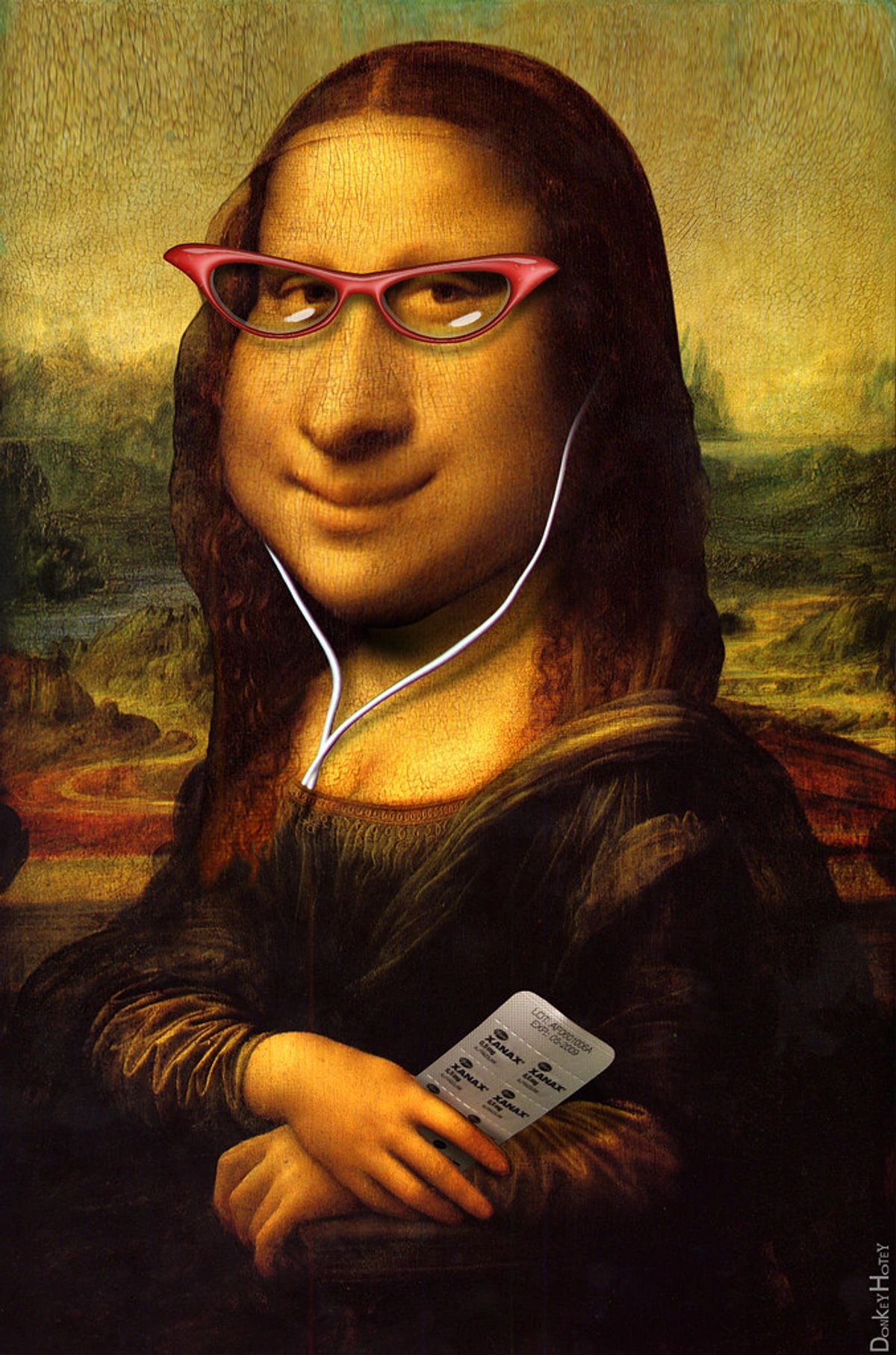
Begin met de basis kwasten en experimenteer met hun instellingen. Pas de grootte, hardheid en dekking aan om het gewenste effect te bereiken.
Wat zijn lagen en waarom zijn ze belangrijk?
Lagen zijn als transparante vellen die op elkaar zijn gestapeld. Ze stellen je in staat om aan verschillende delen van je kunstwerk onafhankelijk te werken, waardoor bewerken en experimenteren veel eenvoudiger wordt.

Hoe kan ik mijn digitale kunstvaardigheden verbeteren?
Oefen regelmatig en experimenteer met verschillende tools en technieken. Bekijk tutorials, sluit je aan bij online gemeenschappen en zoek feedback van andere kunstenaars.
Wat zijn mengmodi en hoe gebruik ik ze?
Mengmodi bepalen hoe lagen met elkaar interageren. Modi zoals Vermenigvuldigen verdonkeren de afbeelding, terwijl Screen hem verlicht. Experimenteer met verschillende modi om unieke effecten te bereiken.
Hoe maak ik een aangepaste kwast in Photoshop?
Je kunt een aangepaste kwast maken door de instellingen van een bestaande kwast aan te passen of door je eigen kwastpunt te ontwerpen. Gebruik het Kwastinstellingenpaneel om de vorm, textuur en dynamiek van je kwast aan te passen.
Welke bestandstypen moet ik gebruiken om mijn kunstwerk op te slaan?
Voor bewerken en het behouden van lagen sla je je werk op in PSD-formaat. Voor delen of afdrukken gebruik je formaten zoals JPEG, PNG of TIFF, afhankelijk van je behoeften.
Hoe gebruik ik het Pen-gereedschap effectief?
Het Pen-gereedschap wordt gebruikt voor het maken van precieze paden en vormen. Oefen met het maken van soepele kurven en rechte lijnen door de ankerpunten en handvatten aan te passen. Gebruik het voor selecties, maskers en vectorafbeeldingen.
Wat zijn de voordelen van het gebruik van een grafische tablet?
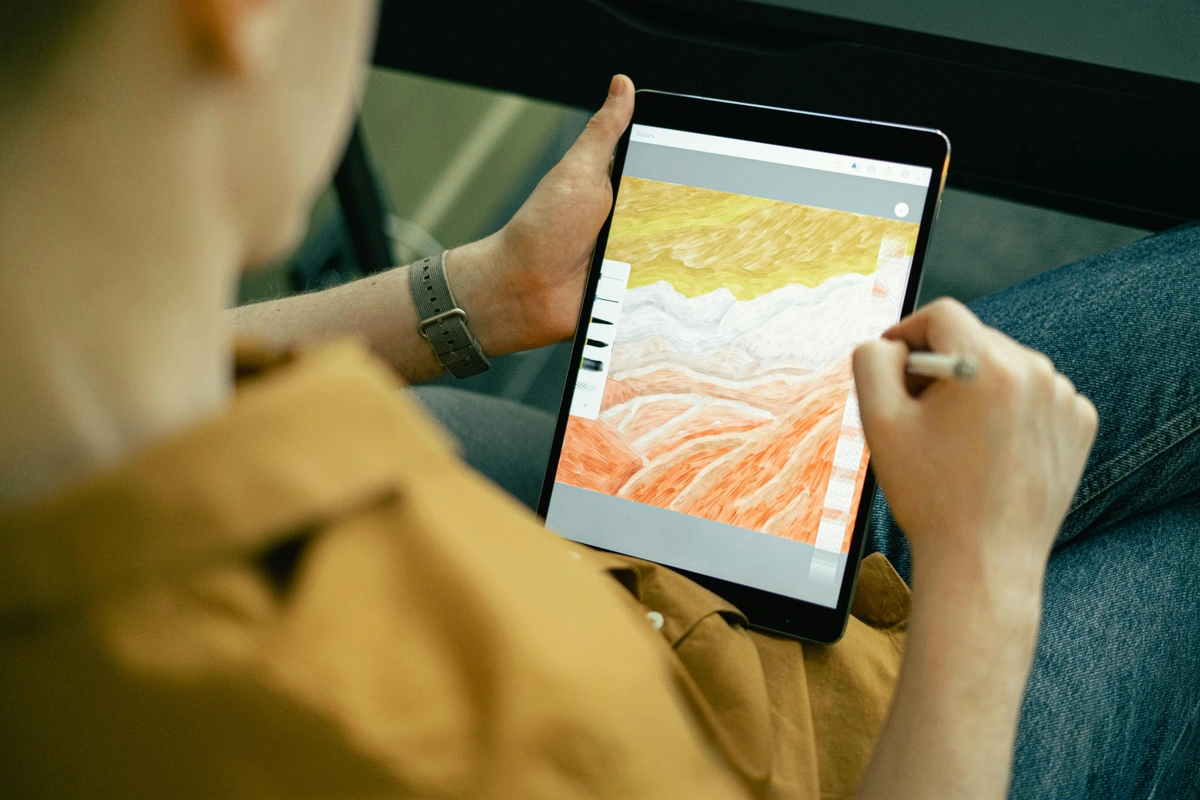
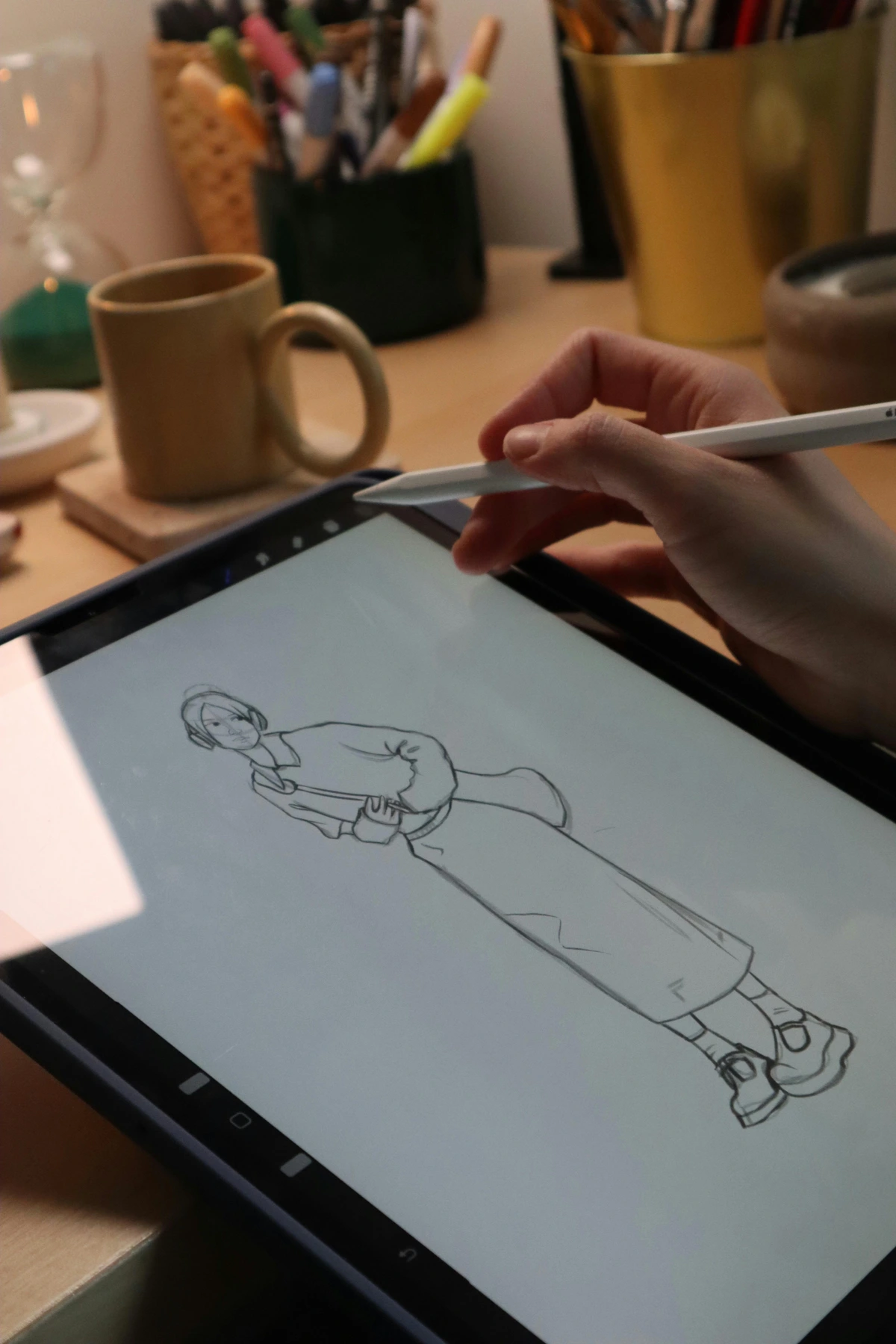
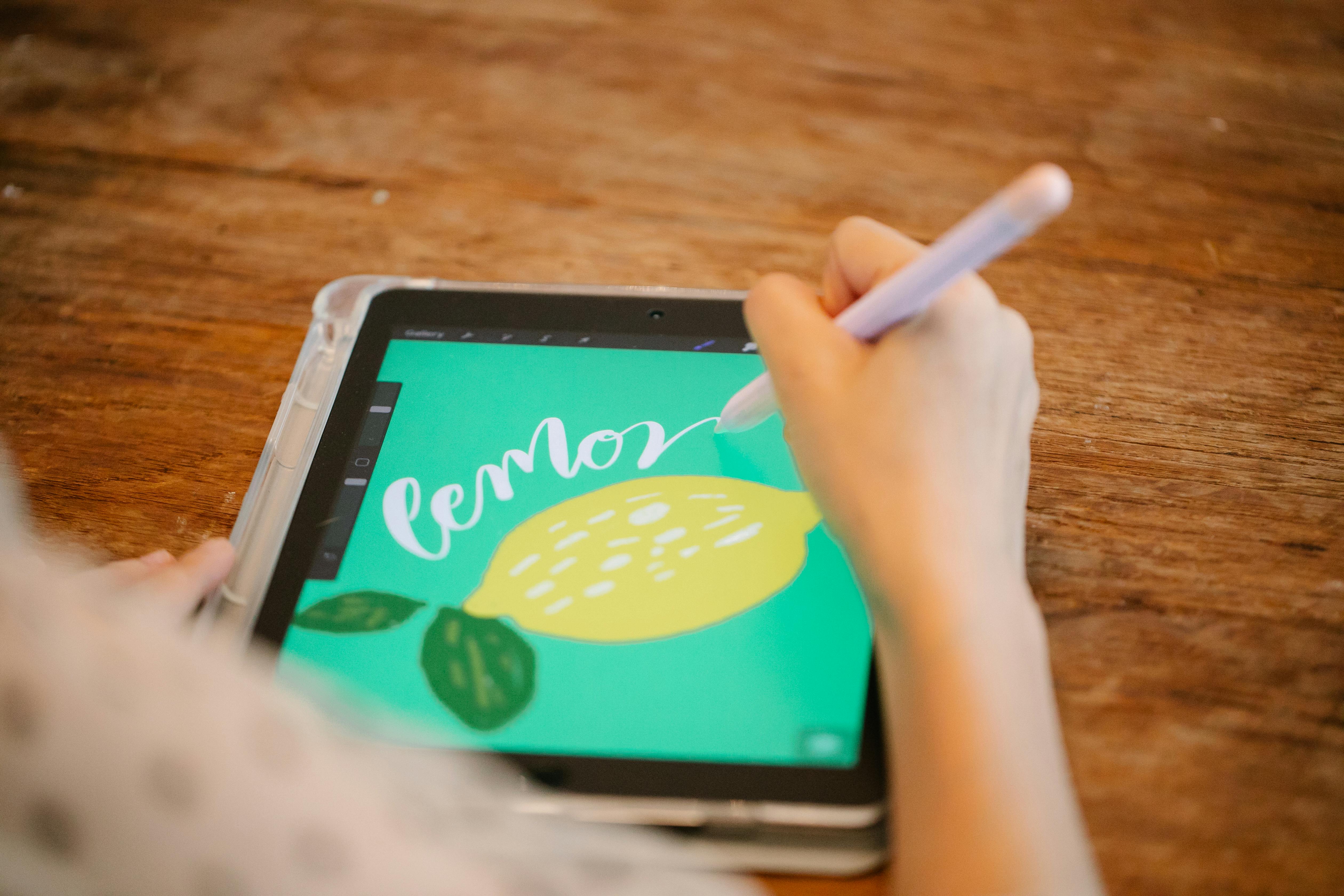
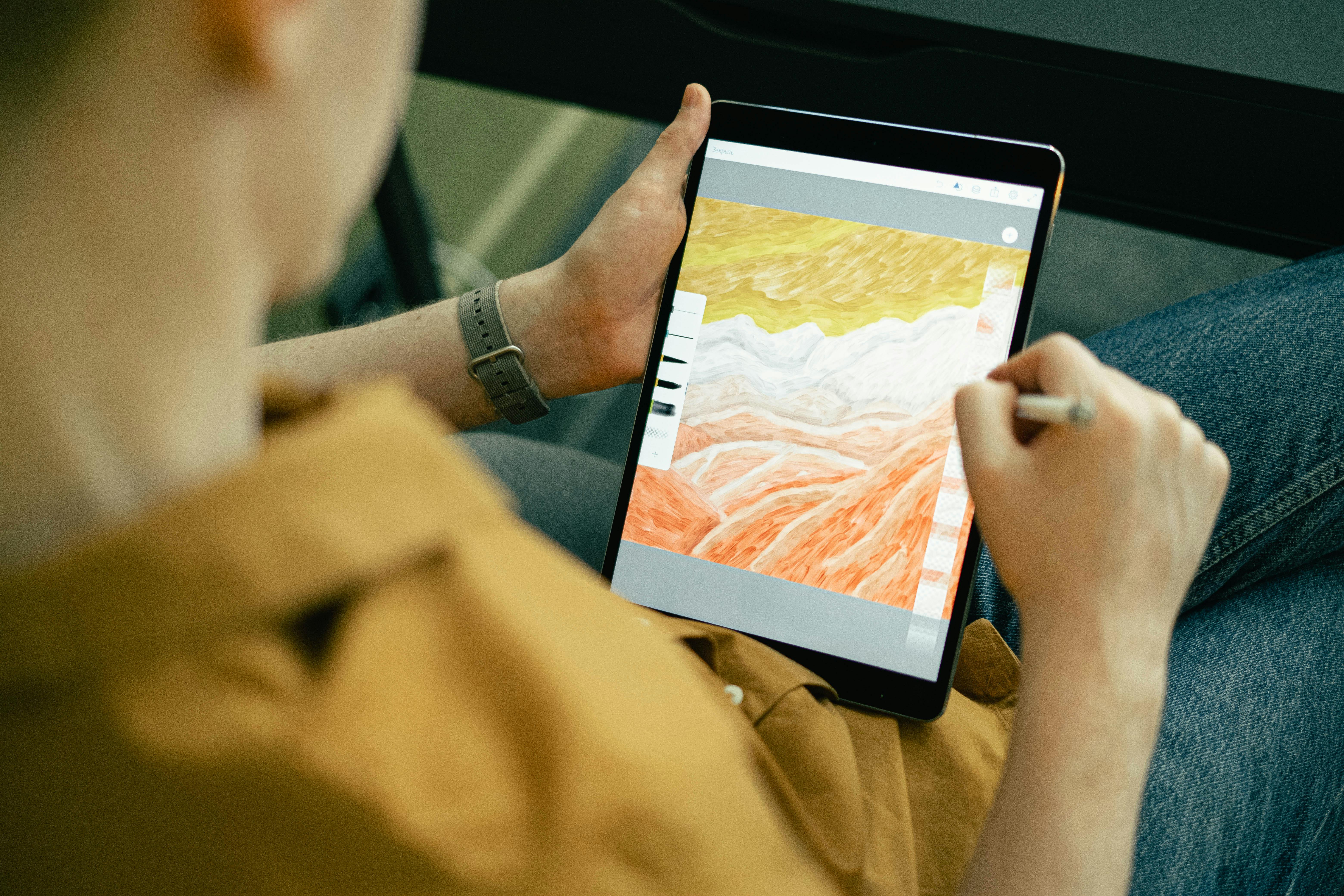
Een grafische tablet biedt een natuurlijkere en preciezere controle over je penseelstreken. Het bootst het gevoel van traditioneel tekenen en schilderen na, waardoor het eenvoudiger wordt om gedetailleerde en expressieve kunstwerken te maken.

Conclusie
Digitale kunst met Adobe Photoshop is een reis van verkenning en creativiteit. Wees niet bang om fouten te maken—ze maken deel uit van het leerproces. Begin met de basis, experimenteer en, belangrijker nog, heb plezier!

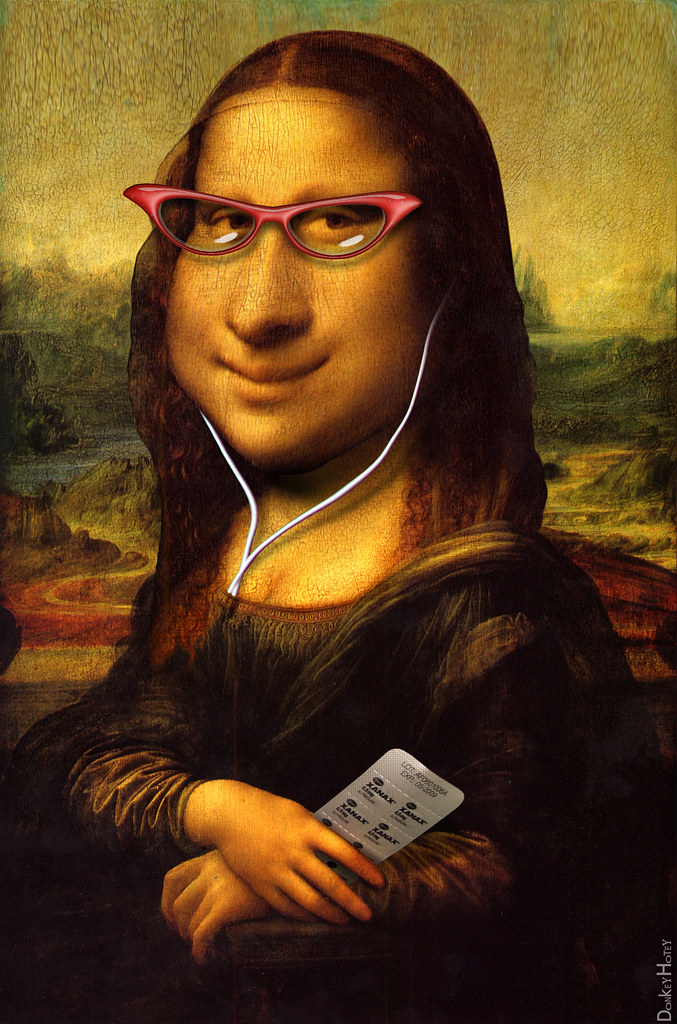
Als je op zoek bent naar inspiratie, bekijk dan enkele van de digitale kunstprints die hier beschikbaar zijn. En als je ooit in Den Bosch bent, bezoek dan het museum om te zien hoe digitale kunst tot leven kan komen in een fysieke ruimte.
Volgende Stappen
Nu je een solide basis hebt, blijf je vaardigheden verkennen en uitbreiden. Experimenteer met geavanceerde technieken, sluit je aan bij kunstgemeenschappen en zoek feedback om je vakmanschap te verfijnen. De wereld van digitale kunst is enorm en vol mogelijkheden—duik erin en ontdek wat je kunt creëren!




Veel creativiteit!